Tecnología
Porque hay tantos archivos de proyecto guardados en Studio one pro
El motivo es sencillo y, al mismo tiempo, técnico: Studio One Pro guarda y organiza mucho más que el archivo principal de la canción para asegurar que cada decisión creativa pueda deshacerse, rehacerse o exportarse sin pérdidas.

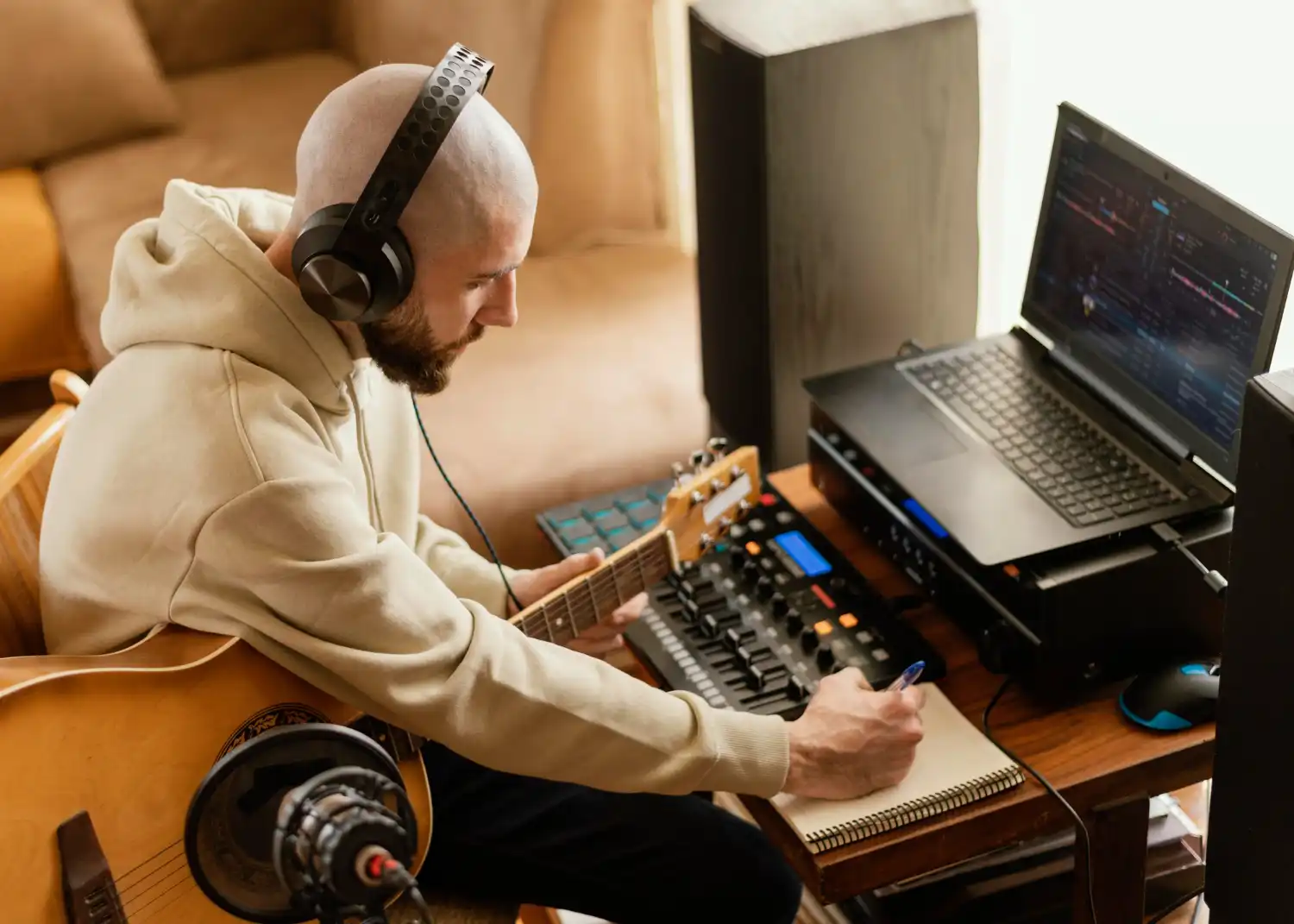
Studio One Pro guarda archivos: carpetas, caché, bounces y versiones; explicación y claves prácticas para ordenar la sesión sin romper nada.
El motivo es sencillo y, al mismo tiempo, técnico: Studio One Pro guarda y organiza mucho más que el archivo principal de la canción para asegurar que cada decisión creativa pueda deshacerse, rehacerse o exportarse sin pérdidas. Por eso aparecen subcarpetas y ficheros con nombres como Media, Bounces, Cache, Mixdown, Stems y History, además de varias versiones del .song. Cada una responde a un proceso concreto —grabación, renderizado, caché, exportaciones o copias de seguridad— y, sumadas, inflan la carpeta del proyecto. No es un error ni una duplicación caprichosa: es diseño para proteger el trabajo y acelerar la sesión.
Ese “mar de archivos” se puede domar. Studio One Pro ofrece controles para copiar todos los medios al proyecto y evitar referencias rotas, limpiar material no utilizado desde el Pool, vaciar la carpeta Cache sin riesgo y conservar solo las exportaciones y versiones que realmente hacen falta. Con unas cuantas decisiones —nomenclatura clara, limpieza periódica, Save to New Folder cuando toca archivar o compartir— la sesión sigue abriendo en segundos y el disco duro deja de sufrir. A partir de ahí, lo importante deja de ser cuántos archivos hay y pasa a ser si están los que deben estar.
Una carpeta que crece por una razón práctica
La producción moderna se apoya en múltiples capas: audio grabado, archivos importados, preprocesados que aligeran la CPU, mezclas de referencia para clientes, stems por buses para remezclas o directos, y versiones incrementales del proyecto. Studio One Pro encapsula todo eso en una estructura pensada para el rendimiento y la resiliencia. Abres tu proyecto y aparecen varias subcarpetas con docenas —a veces cientos— de elementos. Choca al principio. Pero cada uno tiene un porqué. El sistema prioriza dos cosas: que nada se pierda y que todo cargue rápido.
Esa filosofía implica guardar copias cuando consolidamos un trozo de audio, renderizar a disco procesos intensivos para no recalcularlos en cada arranque y archivar cada exportación con su propia huella. Se suman las versiones automáticas cuando el autosave está activo y las versiones manuales cuando decides congelar un hito de la mezcla. El resultado es visualmente abultado, sí, aunque tremendamente útil para volver atrás o entregar con garantías. Y —dato clave— casi todo se puede limpiar sin bloquear la sesión cuando de verdad hace falta liberar espacio.
Anatomía de la carpeta: qué genera cada archivo
El corazón late en Media. Aquí vive la materia prima: las tomas que grabas y los archivos que importas si eliges copiarlos al proyecto. Es lo que nunca conviene borrar a ciegas. Cada clip que suena en la línea de tiempo apunta a un archivo en Media o a uno externo que, si no se copia, seguirá dependiendo de su ruta original. Por eso, una preferencia obvia marca la diferencia: activar la pregunta para copiar medios externos al guardar. Ese simple gesto evita los temidos “faltan archivos” al mover la sesión a otro equipo o disco.
Bounces es la red de seguridad creativa. Cuando consolidamos un evento o imprimimos una pista para aliviar CPU, Studio One Pro crea un archivo nuevo y lo aparca aquí, sin pisar el original. En procesos intensivos —comping de voces, sound design, baterías con capas— esta carpeta crece rápido. Es normal. Y, al finalizar una fase, es razonable podarla. La gracia es que existe para trabajar con libertad, porque el material madre sigue intacto en Media y las ediciones peligrosas ocurren sobre copias robustas.
Cache funciona como caja negra y turbo. Al estirar tiempo, transponer, calcular imágenes de formas de onda o preparar el motor para reproducir sesiones densas, el sistema genera archivos temporales que guardan esos cálculos. Así, la próxima vez la canción abre más deprisa y el transporte no se atranca. Lo mejor: si el almacenamiento aprieta, la carpeta Cache se puede eliminar y el programa la reconstruirá al reabrir el proyecto. El coste es tiempo de regeneración, no pérdida creativa.
Mixdown y Stems registran las salidas. La primera almacena las exportaciones estéreo del máster, con sus versiones (“v2 sin limitador”, “v3 -1 dB LUFS”, “cliente aprobado”). La segunda guarda las impresiones por pistas o buses para entregas modulares, remezclas o shows. Son archivos finales; si haces limpieza, aquí puedes quedarte con las versiones útiles y retirar pruebas que ya no aportan nada. El proyecto seguirá reproduciendo idéntico, porque estos ficheros no son dependencias internas de la sesión, sino productos de entrega.
History concentra el salvavidas del tiempo. Cuando el autosave está activo o usas “Guardar nueva versión”, se crean puntos de retorno con su archivo .song correspondiente. Esto protege frente a cuelgues, experimentos fallidos o cambios de criterio del productor. Es fácil acumular decenas si el intervalo de autosave es muy corto o si se crean versiones en exceso. Solución pragmática: decidir hitos claros —fin de edición, premezcla, revisión de cliente— y anotar brevemente cada salto. Orden sin ansiedad.
Por qué se multiplican y cómo afecta al rendimiento
La multiplicación ocurre porque cada acción importante genera un registro físico. Diez tomas de voz equivalen —literalmente— a diez WAV. Un comping que imprime fragmentos para aligerar CPU añade ficheros en Bounces. Una sesión con mucho time-stretch y transposición crea contenido en Cache para no recalcularlo a diario. Una tarde de envíos a terceros deja su rastro en Mixdown y Stems. Y si el guardado automático está al minuto, cada minuto aparece una nueva versión en History. El cuadro se explica solo.
Ese volumen no ralentiza por sí mismo. Lo que penaliza es leer desde discos lentos, mantener referencias externas que obligan a buscar fuera del proyecto, o trabajar con caches que deben regenerarse constantemente porque se han borrado justo antes de una sesión exigente. Bien configurado, Studio One Pro saca ventaja de esta estructura: abre rápido gracias a Cache, permite deshacer decisiones peligrosas por tener Bounces, y da trazabilidad a cada entrega con Mixdown y Stems. Cuando algo cruje, suele haber una causa concreta: medios externos no copiados, un SSD al límite, o una caché que toca reconstruir.
Qué borrar con seguridad y qué conservar a toda costa
Hay una regla que rara vez falla. Cache es la candidata número uno para recuperar espacio sin remordimientos. Se elimina, se vuelve a abrir la canción y el sistema reconstruye lo necesario. Mixdown y Stems aceptan una poda agresiva siempre que conserves las versiones que usas o has entregado. Si más tarde quieres una variante antigua, se reexporta y listo. Un paso más fino consiste en revisar fechas y nombres: si ves “premix_prueba_01” y ya tienes “mix_final_aprobada”, la decisión es evidente.
En Media y Bounces conviene usar bisturí, no machete. Es decir, actuar desde el Pool. El Pool sabe qué archivos están referenciados en la sesión y cuáles no. Con Remove Unused Files localiza el material sobrante y, si vas a fondo, Delete Files Permanently lo borra del disco. ¿Precauciones sensatas? Antes de purgar a lo grande, guarda una nueva versión del .song, cierra y duplica la carpeta del proyecto en otro lugar. Si todo abre perfecto después de la limpieza, has ganado espacio y tranquilidad. Si algo falta, retrocedes una versión y revisas.
El Pool y las preferencias: evitar archivos perdidos
El Pool es la torre de control. Lista cada archivo que suena o ha sonado, indica si está dentro del proyecto o si es externo, permite copiar al proyecto lo que aún reside fuera, reubicar rutas cuando algo se ha movido y ordenar por ubicación para detectar agujeros de un vistazo. Si alguna vez aparece el mensaje de “faltan archivos”, abrir el Pool y ordenar por ruta es el atajo lógico: localizas qué no está, dónde debería estar y lo solucionas en minutos.
En Ajustes, el apartado de Locations > User Data define rutas clave: dónde se guardan las Songs y Projects, si el sistema debe preguntar al guardar por los archivos externos y cómo se comporta el autosave. Tres decisiones sencillas cambian el día a día. Primero, elegir un disco rápido y con margen de espacio como destino de tus proyectos. Segundo, activar la copia de medios externos para blindar la portabilidad. Tercero, ajustar el intervalo de autosave a tu realidad: más frecuente si editas de forma agresiva, menos si mezclas en sesiones estables y con mucha carga de plugins.
Mantenimiento sensato en proyectos reales
Una rutina mínima al final de jornada reduce el caos. Guardar una nueva versión con un comentario corto que describa el hito (“edición comping ok”, “balance buses v2”), ejecutar Remove Unused Files sin borrar permanentemente —primera pasada prudente— y revisar Mixdown y Stems para eliminar pruebas. Si el almacenamiento aprieta, borrar Cache aquí tiene sentido; la sesión del día siguiente reconstruirá lo que necesite mientras tomas café.
Cuando cierras una fase importante —premezcla enviada, master aprobado— merece la pena una limpieza profunda. Remove Unused con Delete Files Permanently sobre lo que el Pool marca como no referenciado, consolidación de medios externos con Copy External Files, y acto seguido Save to New Folder para crear una carpeta autosuficiente y limpia. Esa nueva carpeta es la que viaja a otro estudio, al portátil o al archivo a largo plazo. Si prefieres quedarte con dos copias, conserva también la “gorda” original por si más adelante necesitas recuperar material de exploración.
Casos prácticos que explican el crecimiento
Composición con loops. Arrastras material desde librerías en otro disco, estiras o encajas al tempo, haces duplicaciones rítmicas y pruebas texturas que imprimes con bounce. Cache guarda los cálculos de time-stretch, Bounces acumula consolidaciones, el Pool muestra medias externas que conviene copiar para evitar sustos. Al final del día, exportas tres mezclas para comparar en el coche y cuatro stems para un colaborador. En términos contables, tu carpeta ha multiplicado el número de archivos por capas lógicas, no por desorden.
Voces con comping fino. Diez tomas por sección, cortes quirúrgicos, edición de afinación y alguna impresión intermedia para aliviar CPU. Bounces crece como la espuma; History registra versiones si el autosave está activo. Terminas con una única línea vocal impecable y decenas de archivos que ya no tienen función. Aquí brilla el Pool: detectar y retirar lo no referenciado devuelve espacio real sin tocar el resultado.
Sound design y resampling. Cadenas de efectos pesadas, reimpresiones constantes, pitch-shifting creativo. Bounces es tu aliado para congelar ideas sin saturar el procesador. La disciplina está en nombrar con sentido cada bounce —“BD-layer-dirt-v3”, “SFX-whoosh-long”— para que cuando hagas limpieza manual no elimines un elemento maestro por confundirlo con una prueba. Y, de nuevo, versiones del .song en los hitos que importan.
Productividad y orden: pequeñas decisiones con gran impacto
Abrir sesiones desde unidades externas lentas penaliza más que tener muchos archivos. Si trabajas con discos mecánicos antiguos, migrar proyectos en curso a un SSD es la actualización con mayor retorno práctico. También ayuda no mezclar varias canciones en la misma carpeta y mantener una convención de nombres humana para eventos, pistas y exportaciones: distinguir “Gtr_RiffA_take3.wav” de “Audio_04_07.wav” hace más por tu futuro yo que cualquier limpieza heroica.
Cuando compartes proyectos, el orden se vuelve colectivo. El desastre típico es recibir una carpeta sin Media completo, con rutas externas, stems sin nombre claro y diez mixdowns “prueba”. El antídoto es conocido: Copy External Files hasta que todo sea interno, Save to New Folder para empaquetar, y nombres que cualquiera pueda entender. Aunque el conjunto contenga “muchos archivos”, cada uno tendrá un propósito claro y una ubicación predecible.
Lo que de verdad se puede automatizar sin perder control
Hay procesos que, una vez configurados, trabajan por ti. Activar “Ask to copy external files when saving Song” convierte cada guardado en una auditoría rápida de portabilidad; si has usado audio de fuera, el sistema te lo recordará. Ajustar autosave a un intervalo razonable evita la angustia de las pérdidas sin saturar la carpeta History. Y un hábito tan simple como guardar con comentarios breves convierte el historial de versiones en una cronología útil, no en una pila de archivos indistinguibles.
Qué pasa si borras Cache y la sesión tarda en abrir
Nada dramático. La primera apertura tras borrar Cache es más lenta porque Studio One Pro recalcula las imágenes y los preprocesados necesarios. Después, la velocidad vuelve. Este comportamiento invita a elegir el momento: borrar Cache al cerrar un bloque de trabajo o antes de archivar es perfecto; borrarla justo antes de una revisión urgente con músicos esperando no es la mejor idea. En sesiones con mucho time-stretch y transposición, la reconstrucción lleva más tiempo que en proyectos sencillos de pistas enteras.
Errores habituales que se pueden evitar
Borrar desde el Explorador de archivos por intuición. Se gana un minuto y se pueden perder horas. El sistema operativo no sabe qué clips del arreglo dependen de cada WAV; el Pool, sí. Otro tropiezo común: confiar en rutas externas con discos que no siempre están conectados. Cuando ese disco no está, aparecen los avisos de “faltan archivos”. Copiar al proyecto todo lo que no sea de librerías inmutables —y que, por tanto, siempre estarán— ahorra muchos correos de emergencia.
Un apunte sobre Song y Project
En la terminología de Studio One, Song es el terreno de composición, edición y mezcla; Project es el entorno de masterización, análisis y entrega. Al dar el salto, aparece otra capa de archivos: imágenes de formas de onda del máster, análisis de loudness, renders intermedios. No es duplicación gratuita: es un registro coherente de la etapa de master. Si compilas un EP o un álbum, archivar también la carpeta del Project asegura que el conjunto se puede regenerar tal y como lo oíste.
Cuándo conviene “guardar a carpeta nueva”
Cuando vas a entregar, a enviar a mezcla externa o a trasladar la sesión a otro ordenador, Save to New Folder es el atajo fiable. Crea un duplicado ordenado con todas las dependencias, desligado de rutas antiguas y autosuficiente. Para colaboraciones es casi obligatorio: evitas llamadas de “no se me abre”, mantienes la estructura original a salvo y documentas el estado de la canción en un punto exacto del tiempo.
Archivos bajo control, sesiones que siempre abren
La carpeta de un proyecto de Studio One Pro crece porque debe hacerlo: protege el trabajo, facilita la reversibilidad y acelera la reproducción. Entender la función de Media, Bounces, Cache, Mixdown, Stems e History cambia el foco de la inquietud al control. Lo que parece ruido visual es, en realidad, orden funcional. Con el Pool como panel de mando, la copia de medios externos activada, una política razonable de autosave, podas periódicas y el uso estratégico de Save to New Folder, ese “por qué hay tantos archivos de proyecto guardados” deja de ser un problema y se convierte en una garantía. Queda un proyecto más profesional, portable, con versiones que explican la evolución de la mezcla y un espacio en disco que respira. Y sí, cuando todo está en su sitio, lo que antes parecía un almacén infinito se revela como lo que es: una biblioteca bien catalogada al servicio de la música.


Por qué desaparecen los pisos de alquiler en España: el efecto de los decretos de vivienda

¿Dónde golpeará más fuerte la lluvia este fin de semana en España?

¿Por qué Francia congela los salarios públicos y frena las pensiones?

¿Por qué unos robots con IA saltaron a un horno de acero fundido?

¿Cuánto vivimos? La esperanza de vida mundial regresa a los 73,3 años

¿Por qué el Supremo israelí permite competir a los partidos árabes?

¿Qué cambia con la nueva pista de China en el mar de China Meridional?

¿Por qué el GP de Baréin se corre en Malasia? Leclerc manda en Sepang

¿Por qué Telecinco firma su peor septiembre histórico al caer al 8,4%?

¿Qué busca Google con Suncatcher, su primer satélite de IA en órbita?

 Actualidad
¿Qué se sabe hoy de los terremotos de Venezuela y cómo sigue el país?

 Salud
Salud¿Por qué me duelen las piernas por dentro? Causas, síntomas y alertas

 Naturaleza
¿Dónde siguen activos los incendios en España este 28 de septiembre?

 Economía
¿Cómo funciona la nueva cuenta de Revolut al 3,51% TAE en España?

 Actualidad
¿Qué pasó con el terremoto de Colombia? Balance, víctimas y réplicas

 Actualidad
San Miguel 2026: fecha, día de la semana y santoral

 Economía
¿Cuándo llega Kaufland a España y qué ciudades tendrán compra online?

 Actualidad
¿Cuánto cuesta el desfile de la Fiesta Nacional en Madrid en 2026?

 Ocio
Ocio¿Cuándo es Halloween 2026 en España y qué día se celebra este año?

 Actualidad
Calendario laboral 2026: ¿cuántos días festivos tendrás en España?

 Salud
Salud¿Por qué mi sudor huele mal y antes no? Causas y cuándo preocuparse

 Ocio
Ocio¿Cómo queda la Liga Endesa? Fichajes, bajas y renovaciones 2026-27