Tecnología
Por qué un portátil se vuelve lento y cómo detectar la causa
El origen puede estar en el software, el almacenamiento o el calor; las señales ayudan a distinguir un atasco de una avería.

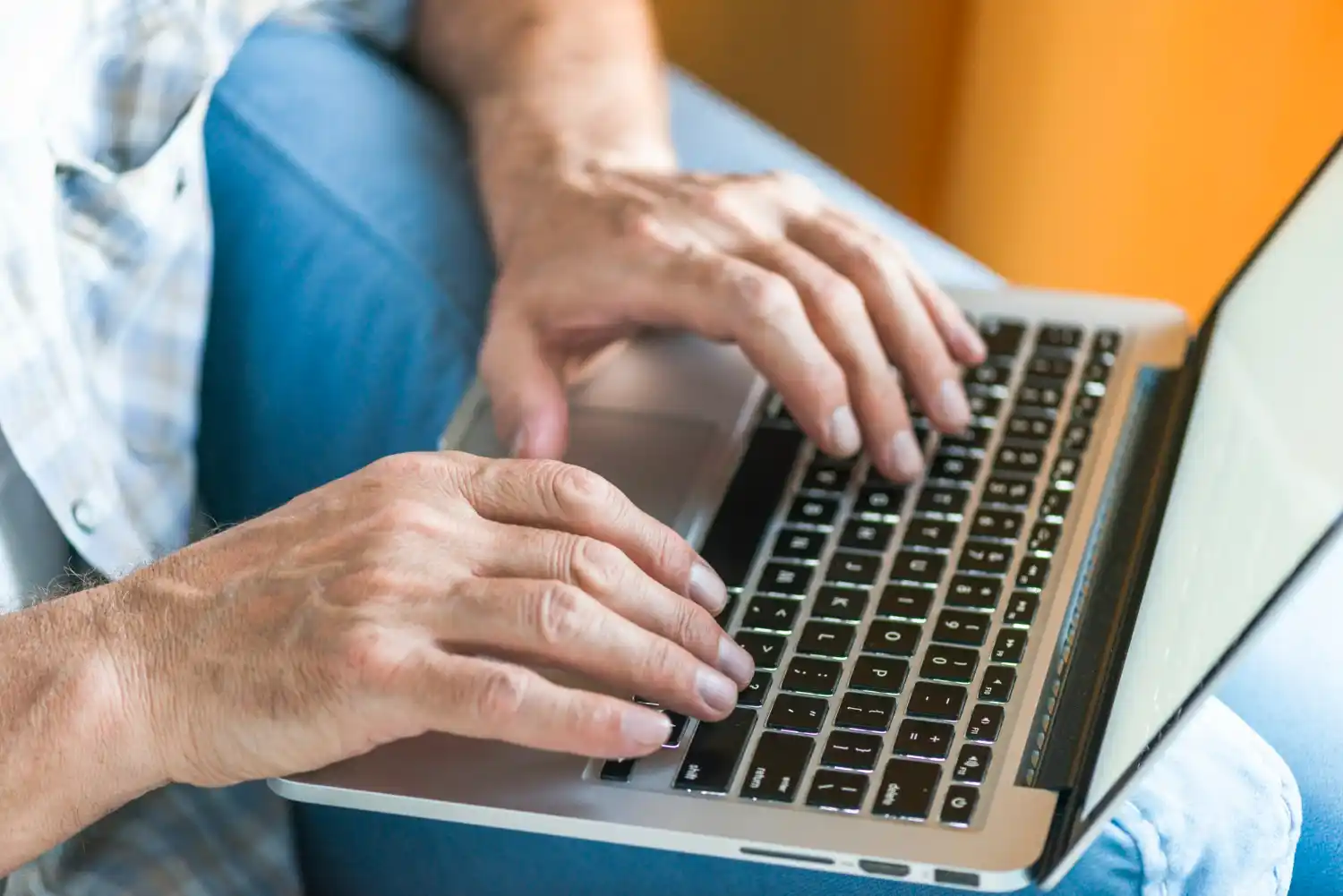
Un portátil que de pronto tarda en arrancar, se queda pensando al abrir una aplicación o pierde fluidez en una videollamada no necesariamente está estropeado. Lo más habitual es que algún recurso se haya convertido en un cuello de botella: falta memoria, el almacenamiento está casi lleno, demasiados procesos trabajan a la vez o el calor obliga al equipo a reducir su velocidad. También puede haber un disco deteriorado o un sistema que ya no encaja bien con el hardware.
El momento y la forma en que aparece la lentitud dan pistas. Si el equipo va torpe sobre todo al encenderse, pueden sobrar programas de inicio; si empeora al abrir muchas pestañas, quizá no tenga suficiente RAM; si funciona bien al principio y después se ralentiza con el ventilador a tope, el calor puede ser parte del problema. No hay una causa única, y a menudo se combinan varias: identificar el patrón evita confundir una acumulación de tareas con una avería.
El atasco suele estar en la memoria o el almacenamiento
El procesador recibe buena parte de las culpas porque parece el componente que debería hacerlo todo más deprisa. Sin embargo, la lentitud cotidiana suele aparecer cuando otro elemento no puede seguirle el ritmo. La RAM es la mesa de trabajo del ordenador: allí mantiene abiertos los programas y los datos que está usando. Con varias aplicaciones activas, muchas pestañas y una videollamada, esa mesa puede quedarse pequeña aunque el procesador siga siendo razonable.
Cuando falta memoria disponible, el sistema traslada parte del trabajo al almacenamiento, que es mucho más lento que la RAM. Esa memoria virtual permite continuar, pero no sustituye a la memoria física: el cambio de ventanas se vuelve pesado y las aplicaciones pueden tardar en responder. Cuatro gigabytes dejan muy poco margen para un uso actual con varias tareas; ocho pueden bastar para un uso moderado, pero se quedan justos con cargas simultáneas, mientras que 16 GB suelen ofrecer más holgura para ese tipo de actividad. El resultado concreto depende también de los programas y del equipo.
El almacenamiento cumple otro papel. Windows y otros sistemas necesitan espacio para archivos temporales, actualizaciones, cachés y operaciones internas; si la unidad está casi llena, esas tareas encuentran menos margen. No significa que cada gigabyte ocupado haga automáticamente más lento el ordenador, pero quedarse sin espacio disponible puede interferir con el funcionamiento, impedir actualizaciones y complicar el uso de memoria virtual. Descargas antiguas, vídeos duplicados y aplicaciones que ya no se utilizan pueden contribuir a ese límite.
El disco puede marcar la diferencia, pero no todos son iguales
Un portátil equipado con un disco duro mecánico, o HDD, puede tardar más en arrancar y abrir programas que otro con una unidad de estado sólido, o SSD. El HDD guarda los datos en platos giratorios y utiliza piezas móviles; el SSD accede a la información de forma electrónica. Por eso, pasar de un disco mecánico a un SSD compatible suele ser una mejora perceptible en el inicio del sistema y la carga de aplicaciones, aunque no convierte un procesador antiguo ni una memoria escasa en componentes nuevos.
La diferencia entre una unidad lenta y una unidad que empieza a fallar importa. Si el ordenador se vuelve progresivamente más lento al abrir archivos, se bloquea durante operaciones sencillas o muestra errores de lectura, podría haber un problema físico y no solo falta de espacio. En ese caso, insistir con limpiezas o herramientas de optimización no resuelve el origen. Conviene priorizar una copia de los archivos importantes antes de probar cambios que impliquen el disco, porque los bloqueos repetidos pueden preceder a una pérdida de acceso a los datos.
La desfragmentación también depende del tipo de unidad. Puede ayudar a organizar los datos de un HDD, pero no es una solución general para cualquier lentitud y no debe aplicarse como si los SSD fueran discos mecánicos. Los sistemas modernos suelen gestionar la optimización de las unidades por su cuenta. Antes de ejecutar herramientas de terceros, es mejor comprobar qué tipo de almacenamiento tiene el portátil y utilizar las funciones integradas en el sistema, sin instalar aplicaciones que prometen acelerar todo con un clic.
El navegador y los programas de inicio consumen recursos en silencio
Un navegador puede parecer una sola aplicación, pero cada pestaña puede mantener contenido y procesos activos. Una página con vídeo, un documento colaborativo, el correo y varias webs cargadas de anuncios pueden ocupar una parte importante de la memoria, sobre todo si el equipo tiene poca RAM. Las extensiones añaden otra capa: algunas son útiles, pero otras siguen trabajando en segundo plano o están mal optimizadas. La carga no depende solo del número de pestañas, sino también de lo que hace cada una.
Por eso un portátil puede ir lento aunque el usuario crea que apenas tiene programas abiertos. Un servicio de almacenamiento en la nube puede sincronizar archivos, una aplicación puede comprobar actualizaciones y el sistema puede analizar contenido o indexar archivos. Son tareas legítimas, pero si coinciden en un equipo con recursos limitados, todas compiten por el procesador, la memoria y el disco. El Administrador de tareas de Windows permite observar qué procesos están consumiendo esos recursos y distinguir una aplicación activa de una que solo está instalada.
También conviene revisar qué aplicaciones arrancan automáticamente. Los servicios de nube, los programas de mensajería, los lanzadores de juegos y las utilidades de impresoras pueden sumarse al inicio sin que sea necesario tenerlos abiertos desde el primer minuto. Si el escritorio aparece pero el equipo tarda en responder, esa acumulación es una explicación plausible. Desactivar el inicio automático de lo prescindible reduce la carga inicial; no es recomendable, en cambio, detener procesos del sistema o herramientas cuyo propósito se desconoce.
El calor y la energía pueden reducir la velocidad
Cuando el procesador se calienta demasiado, puede bajar su velocidad para protegerse. Este mecanismo, conocido como estrangulamiento térmico, evita que el equipo siga generando calor por encima de lo que puede disipar, pero se nota como una caída de rendimiento. Si el portátil empieza rápido y se vuelve lento después de un rato, mientras el ventilador suena con fuerza, la temperatura merece atención. El polvo, las rejillas obstruidas y una superficie que tapa las salidas de aire pueden dificultar la ventilación.
Usar el portátil sobre una manta o un sofá blando puede bloquear las entradas de aire. En sesiones de videollamada, edición o juegos, el sistema trabaja durante más tiempo y el calor se acumula; algunos equipos finos tienen menos espacio interno para disiparlo. Si el ventilador funciona intensamente incluso con pocas aplicaciones abiertas, el equipo se calienta mucho o se apaga sin aviso, puede haber algo más que una carga puntual. Una limpieza interna o una revisión del sistema de refrigeración puede requerir conocimientos y herramientas, así que no conviene abrir el portátil sin saber cómo hacerlo.
El modo de energía también influye. Para ahorrar batería, el sistema puede limitar el rendimiento del procesador; en algunos portátiles, el perfil cambia al desconectar el cargador. Esto no implica que el ordenador esté averiado, sino que está priorizando autonomía frente a potencia. Comparar el comportamiento conectado y con batería puede ayudar a reconocer esa diferencia. Un plan de alto rendimiento, por su parte, puede aumentar el consumo y el calor, de modo que no es necesariamente la mejor opción para mantenerlo siempre activado.
Las actualizaciones y el software pueden causar o aliviar la lentitud
Después de una actualización, el ordenador puede tardar más durante un tiempo mientras termina tareas en segundo plano, reorganiza archivos o indexa contenido. Si el cambio es reciente, la lentitud puede ser temporal. Pero mantener el sistema y los controladores desactualizados también puede dejar fallos sin corregir o problemas de compatibilidad. La actualización no es una cura automática: el beneficio depende de qué problema resuelve y de si el hardware puede manejar las versiones actuales del software.
Windows 10 terminó su soporte general el 14 de octubre de 2025. Los equipos que siguen utilizándolo no dejan de funcionar por esa fecha, pero ya no reciben el mismo flujo ordinario de actualizaciones de seguridad y correcciones. En 2026, eso convierte el soporte en un aspecto que hay que considerar junto con el rendimiento. Que un portátil pueda instalar una versión nueva no garantiza que vaya fluido: también importan la memoria, el almacenamiento, el procesador y las aplicaciones que se utilizan.
Si una actualización se queda atascada, aparecen errores repetidos o el sistema se bloquea incluso cuando hay pocos programas abiertos, el problema podría estar en archivos del sistema o en controladores dañados. Restablecer o reinstalar el sistema operativo puede ser una medida más profunda, no un primer recurso. Antes de hacerlo hay que proteger los documentos y comprobar qué opción conserva archivos o aplicaciones, porque una reinstalación puede borrar información. El software explica muchas ralentizaciones, pero no todas; si el mismo problema persiste tras una instalación limpia, conviene sospechar del hardware.
Un cambio repentino también puede apuntar a malware o a una avería
Si la lentitud apareció de golpe y coincide con ventanas emergentes, cambios no solicitados en el navegador o procesos desconocidos, es razonable comprobar la seguridad del equipo. Algunos programas maliciosos utilizan recursos en segundo plano, muestran publicidad o instalan componentes adicionales. También puede tratarse de una extensión no deseada o de una aplicación legítima que se comporta mal. Un análisis con una herramienta de seguridad fiable y una revisión de las aplicaciones instaladas ayudan a separar esas posibilidades.
El bajo rendimiento por sí solo no demuestra que haya un virus. Un portátil con poco espacio, actualizaciones pendientes o demasiadas pestañas puede ofrecer síntomas parecidos. En el otro extremo, instalar limpiadores de registro o aceleradores de procedencia dudosa puede añadir procesos, notificaciones y cambios innecesarios. La limpieza útil consiste en quitar lo que realmente sobra, no en borrar archivos del sistema porque una aplicación los marque como prescindibles sin explicar qué son.
Hay señales que justifican más cautela: bloqueos cada vez más frecuentes, apagados inesperados, errores al abrir archivos, ruidos inusuales en una unidad mecánica o temperaturas elevadas incluso cuando el ordenador está en reposo. No todos estos síntomas confirman una avería, pero su combinación cambia el diagnóstico. Si el rendimiento cae junto con errores de lectura o fallos repetidos, lo prioritario es proteger los datos y averiguar el estado del almacenamiento, no seguir probando ajustes al azar.
Cómo distinguir un equipo sobrecargado de uno que se ha quedado corto
El patrón temporal es una de las pistas más útiles. Si el portátil va lento solo durante los primeros minutos, pueden coincidir demasiados programas de inicio, sincronizaciones y actualizaciones. Si la respuesta empeora al abrir más aplicaciones y mejora al cerrarlas, la memoria disponible puede ser insuficiente. Si se degrada con el paso del tiempo bajo una tarea exigente y el ventilador se acelera, el calor o el perfil de energía entran en juego. Observar cuándo empieza el problema aporta más que cambiar ajustes sin saber qué se intenta corregir.
Un reinicio completo también permite descartar bloqueos temporales. Dejar el equipo en suspensión durante muchos días resulta cómodo, pero no siempre elimina procesos atascados ni termina actualizaciones pendientes. Reiniciar puede devolver fluidez si la causa era transitoria; si el problema reaparece enseguida, no basta con repetir ese gesto. Revisar el Administrador de tareas mientras ocurre la lentitud puede revelar si el disco, la memoria o el procesador están trabajando al límite.
La antigüedad tampoco explica todo por sí sola. Un equipo con SSD, memoria suficiente y buena ventilación puede seguir respondiendo bien durante años; otro más reciente, pero con almacenamiento casi lleno o poca RAM, puede atascarse en tareas corrientes. Sin embargo, las aplicaciones y páginas web actuales pueden exigir más recursos que cuando se compró el portátil. El desgaste no siempre es físico: también cambia la distancia entre lo que el equipo puede hacer y lo que el software le pide.
Cuándo basta con ordenar y cuándo conviene valorar una reparación
En muchos casos, recuperar fluidez no exige sustituir el portátil. Liberar espacio, desinstalar aplicaciones que ya no se usan, reducir los programas de inicio, revisar extensiones y mantener una ventilación adecuada puede aliviar la carga. Si el equipo mejora claramente después de esos cambios, es una señal de que parte del problema estaba en el uso de recursos. No hace falta instalar un optimizador ni eliminar componentes del sistema para notar una diferencia.
Cuando el equipo utiliza un HDD, el cambio a un SSD compatible puede ser una mejora importante, y ampliar la RAM puede ayudar si el modelo permite hacerlo. Pero algunos portátiles tienen la memoria soldada o limitaciones para sustituir piezas; no todos admiten las mismas mejoras. La compatibilidad y el estado general del equipo determinan si la inversión tiene sentido. Un SSD no resolverá una avería de placa, y más memoria no corregirá una refrigeración obstruida.
Si la lentitud se acompaña de errores, calor persistente, apagados o bloqueos, o si no mejora tras revisar las causas más habituales, un diagnóstico técnico puede distinguir entre mantenimiento y fallo de hardware. La decisión de reparar o sustituir depende del estado del portátil, de las piezas disponibles y del coste, datos que no pueden resolverse con una regla única. Un equipo lento no está necesariamente acabado, pero tampoco siempre puede recuperar la velocidad de cuando era nuevo: la clave es localizar qué limita su rendimiento antes de gastar dinero o dar por perdido el ordenador.


¿Cuáles son las mejores armas de Apex Legends? Tier list Temporada 30

Por qué desaparecen los pisos de alquiler en España: el efecto de los decretos de vivienda

¿Dónde golpeará más fuerte la lluvia este fin de semana en España?

¿Por qué Francia congela los salarios públicos y frena las pensiones?

¿Por qué unos robots con IA saltaron a un horno de acero fundido?

¿Cuánto vivimos? La esperanza de vida mundial regresa a los 73,3 años

¿Por qué el Supremo israelí permite competir a los partidos árabes?

¿Qué cambia con la nueva pista de China en el mar de China Meridional?

¿Por qué el GP de Baréin se corre en Malasia? Leclerc manda en Sepang

¿Por qué Telecinco firma su peor septiembre histórico al caer al 8,4%?

 Actualidad
¿Qué se sabe hoy de los terremotos de Venezuela y cómo sigue el país?

 Salud
Salud¿Por qué me duelen las piernas por dentro? Causas, síntomas y alertas

 Naturaleza
¿Dónde siguen activos los incendios en España este 28 de septiembre?

 Actualidad
¿Qué pasó con el terremoto de Colombia? Balance, víctimas y réplicas

 Economía
¿Cómo funciona la nueva cuenta de Revolut al 3,51% TAE en España?

 Actualidad
San Miguel 2026: fecha, día de la semana y santoral

 Economía
¿Cuándo llega Kaufland a España y qué ciudades tendrán compra online?

 Actualidad
¿Cuánto cuesta el desfile de la Fiesta Nacional en Madrid en 2026?

 Ocio
Ocio¿Cuándo es Halloween 2026 en España y qué día se celebra este año?

 Actualidad
Calendario laboral 2026: ¿cuántos días festivos tendrás en España?

 Salud
Salud¿Por qué mi sudor huele mal y antes no? Causas y cuándo preocuparse

 Ocio
Ocio¿Cómo queda la Liga Endesa? Fichajes, bajas y renovaciones 2026-27