Tecnología
Google Chrome porque se me cierran las pestañas ellas solas
Chrome no siempre cierra pestañas: a veces las esconde, las suspende o falla por memoria y extensiones.

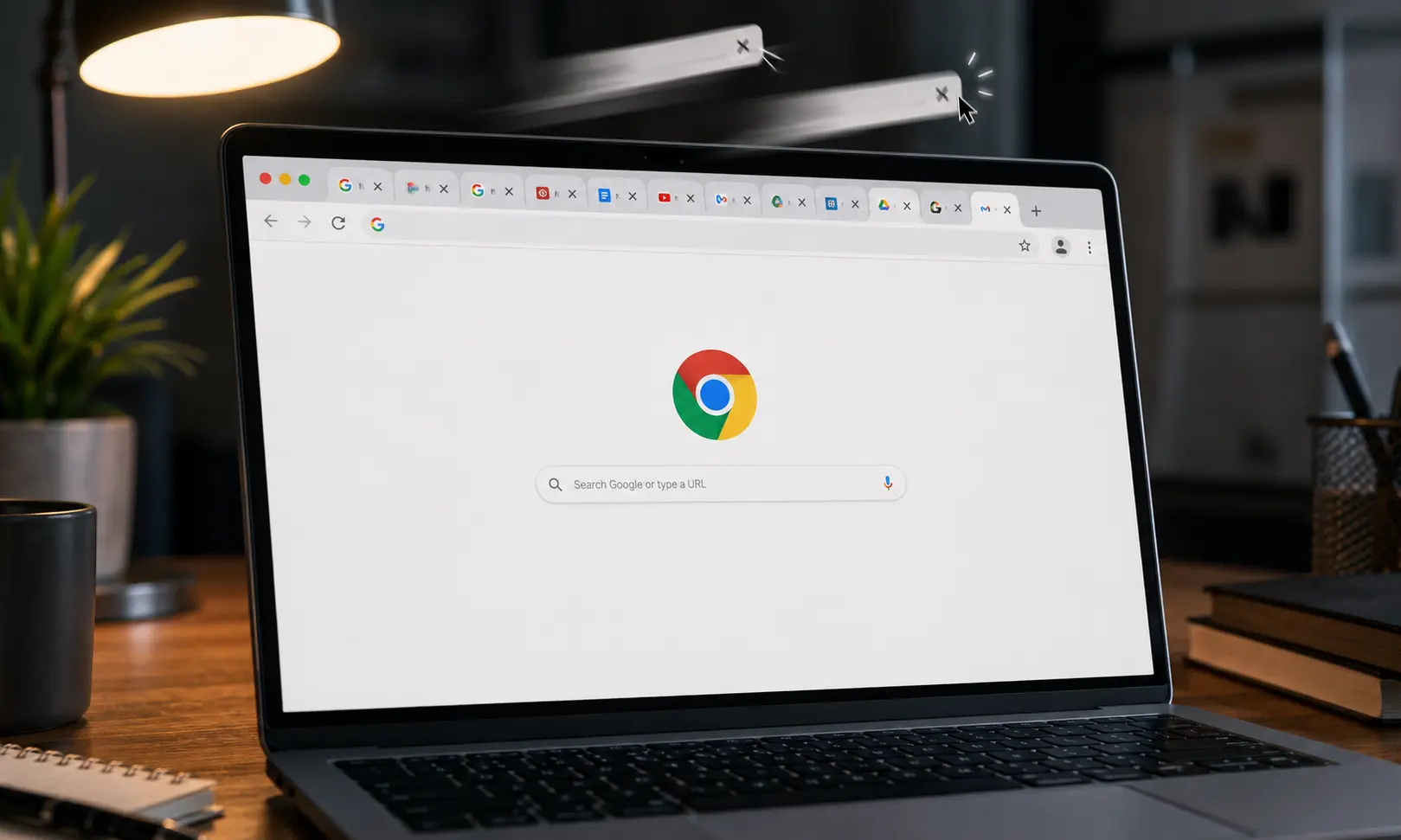
Google Chrome no suele cerrar pestañas por capricho en el ordenador, aunque a veces lo parezca. Lo más frecuente es que las deje inactivas para ahorrar memoria, que se bloquee una página concreta, que una extensión interfiera, que el perfil del navegador esté dañado o que el propio sistema haya cerrado procesos porque iba justo de recursos. En móvil, sobre todo en Android, el caso cambia: Chrome puede mover pestañas antiguas a una zona de pestañas inactivas y, según la configuración disponible, acabar cerrándolas después de un tiempo prolongado.
La escena es conocida: se abre Chrome, se confía en esa hilera de pestañas como quien deja papeles importantes sobre la mesa, y de pronto falta algo. Una receta, una compra pendiente, un formulario, una noticia, una búsqueda que parecía menor y que luego era justo lo que hacía falta. No siempre han desaparecido de verdad. A veces están en el historial reciente, en otra ventana, dentro de un grupo, en la sección de inactivas o esperando a recargarse tras una suspensión de memoria. Chrome tiene más trastienda de la que enseña.
Qué ocurre cuando Chrome parece cerrar pestañas solo
El primer equívoco está en el verbo. El usuario dice “se me cierran”, pero Chrome muchas veces está haciendo otra cosa: desactivar, descargar de la memoria, ocultar, recargar o restaurar mal una sesión. Son operaciones distintas, aunque para quien trabaja delante de la pantalla todas huelan igual: pérdida, interrupción, mala leche digital.
En el ordenador, Chrome incorpora ajustes de rendimiento pensados para que la pestaña activa no se arrastre como una persiana oxidada. Su función de ahorro de memoria puede desactivar pestañas que no se están usando y recargarlas cuando el usuario vuelve a ellas. Eso no equivale a cerrarlas, pero puede dar esa impresión si la página vuelve en blanco, pierde el punto exacto donde estaba o recarga un formulario que no había sido guardado. La pestaña sigue ahí; lo que ha salido de escena es parte de su actividad en segundo plano.
La diferencia importa. Una pestaña cerrada desaparece de la barra. Una pestaña desactivada continúa visible, pero puede recargar el contenido al abrirla. Una pestaña bloqueada muestra un error, se queda congelada o acaba pidiendo recarga. Una sesión no restaurada, en cambio, ocurre cuando Chrome vuelve a abrirse sin las páginas anteriores, por un cierre brusco, una actualización, un apagado del sistema o una configuración de inicio que no estaba preparada para recuperar lo que había abierto antes.
Chrome, conviene decirlo, tampoco es un monasterio de silencio. Es un navegador lleno de extensiones, cookies, procesos, sincronización, ventanas, perfiles, actualizaciones y páginas web que se comportan como pequeños programas. YouTube, Google Docs, Canva, bancos, gestores de anuncios, paneles de WordPress, tiendas en Shopify o páginas con mucho JavaScript pueden consumir memoria como si no hubiera mañana. Y cuando el equipo va justo, el navegador empieza a tomar decisiones. No siempre elegantes. A veces útiles. A veces bastante brutas.
La memoria: el sospechoso de siempre, con razón
La causa más habitual cuando Google Chrome cierra pestañas solo o las pierde de golpe está alrededor de la memoria. No solo la memoria RAM del ordenador, también la memoria disponible en el móvil, la presión del sistema operativo, las descargas, las aplicaciones abiertas y las propias páginas que quedan trabajando en segundo plano. Chrome no es una ventana pasiva: cada pestaña puede ejecutar scripts, reproducir vídeo, mantener sesiones, enviar notificaciones, sincronizar datos o guardar estados internos.
Cuando el ordenador se queda corto, Chrome recomienda cerrar otras pestañas, extensiones y aplicaciones; incluso advierte de que la falta de memoria puede impedir cargar correctamente una página mientras siguen abiertos otros programas. En la práctica, esto se traduce en pestañas que se congelan, páginas que dan error, cierres repentinos del navegador o ventanas que vuelven sin todo lo anterior. No es magia negra: es un atasco. Muchos carriles, demasiados coches, un semáforo que ya no aguanta más.
El modo de ahorro de memoria añade una capa más. Si está activado en escritorio, Chrome puede desactivar pestañas no usadas. Si se configura en modo máximo, lo hará antes. Si está en equilibrado, mide necesidades del sistema y hábitos de uso. Sobre el papel, sensato. En la vida real, una pestaña desactivada puede parecer una pestaña “tocada”, especialmente si el sitio no gestiona bien la recarga. Ahí aparecen los dramas domésticos: el formulario perdido, el carrito que vuelve vacío, el documento que tarda en despertar, la página que regresa arriba del todo como si nunca hubiéramos bajado tres pantallas.
También hay excepciones. Chrome no trata igual una pestaña con audio activo, una videollamada, una descarga, una pantalla compartida, un formulario parcialmente rellenado o una pestaña fijada. Es decir, el navegador no desactiva todo a ciegas. Pero el usuario medio no vive dentro del panel de rendimiento; vive dentro de su rutina. Y en esa rutina, lo único visible es que una pestaña que estaba ahí ya no se comporta como antes.
En Android el problema tiene otro nombre: pestañas inactivas
En móviles Android, la explicación se vuelve más delicada porque Chrome sí dispone de una gestión específica de pestañas inactivas. Si una pestaña o grupo de pestañas no se usa durante un tiempo, puede moverse a una sección aparte. No necesariamente se ha borrado. No necesariamente se ha cerrado. Pero ha dejado de estar en el escaparate principal, y eso basta para que muchos usuarios piensen que Chrome se ha puesto a hacer limpieza sin permiso.
Aquí está buena parte del lío reciente: mucha gente no distingue entre una pestaña abierta, una pestaña inactiva, una pestaña cerrada y una pestaña sincronizada desde otro dispositivo. Chrome tampoco ayuda siempre con una puesta en escena cristalina. El usuario pulsa el icono de pestañas, ve menos de las que recordaba y siente que el navegador ha hecho de mayordomo infiel. En realidad, puede haberlas escondido en Inactivas o puede haberlas cerrado tras meses de abandono, según la configuración.
En tabletas Android se suma otro factor: las ventanas. Chrome puede manejar ventanas activas e inactivas; si no aparece una ventana, conviene mirar si está en la zona de inactivas antes de darla por perdida. Y si una ventana se cierra, no se comporta igual que una pestaña movida a inactiva. Parece un matiz de manual, pero en una tablet usada como pequeño portátil puede marcar la diferencia entre “he perdido todo” y “está guardado en otra bandeja”.
Extensiones, malware y perfiles que empiezan a torcerse
Si las pestañas se cierran sin patrón claro, no conviene culpar solo a la memoria. Las extensiones son candidatas habituales, sobre todo bloqueadores agresivos, gestores de pestañas, suspensores antiguos, traductores automáticos, herramientas de productividad, capturadores, VPN integradas o extensiones instaladas con demasiada alegría. Algunas modifican el comportamiento de las páginas; otras interfieren con sesiones; otras prometen ahorrar memoria y acaban haciendo de fontanero con un martillo.
Chrome suele recomendar desinstalar extensiones innecesarias cuando falla o se bloquea, y, si una página funciona en otro navegador pero no en Chrome, probar con las extensiones una por una. Es un procedimiento poco glamuroso, sí, pero eficaz: desactivar, observar, activar, observar. La informática doméstica tiene mucho de novela policíaca barata; el culpable suele llevar semanas saludando desde la barra superior.
El malware o el software no deseado también puede alterar el comportamiento del navegador. No siempre se presenta como una alarma roja con calaveras. A menudo llega vestido de extensión de cupones, falso buscador, conversor de PDF, limpiador milagroso o programa instalado junto a otra descarga. Las señales son reconocibles: pestañas emergentes que no se van, buscador que cambia sin permiso, página de inicio modificada, redirecciones a sitios extraños, barras que reaparecen aunque se hayan quitado.
Cuando la configuración se ha contaminado, restablecer Chrome puede ser una solución razonable. Ese restablecimiento no borra contraseñas ni marcadores guardados, pero devuelve ajustes importantes a valores originales y obliga a revisar extensiones. Es una medida de higiene, no una demolición. Algo así como abrir ventanas, sacar alfombras al patio y mirar qué había debajo.
El perfil de Chrome merece una mención propia. Un perfil dañado puede provocar cierres, sincronizaciones raras, historial que no aparece, pestañas que no vuelven o sesiones que se restauran a medias. Si al crear un perfil nuevo el navegador se comporta bien, el problema no era “Chrome” en abstracto, sino ese perfil concreto, con sus extensiones, cookies, cachés y pequeñas cicatrices acumuladas. Los navegadores envejecen. No tienen arrugas, pero sí carpetas internas llenas de polvo.
La configuración de inicio decide mucho más de lo que parece
Hay usuarios que esperan que Chrome recuerde siempre sus pestañas, aunque el navegador no esté configurado para hacerlo. La opción decisiva en escritorio está en el arranque: continuar donde lo dejaste. Si está activada, Chrome puede reabrir las mismas páginas que estaban abiertas al salir. Si no lo está, puede abrir una pestaña nueva o un conjunto fijo de páginas. El detalle parece menor hasta que se pierden veinte pestañas de trabajo y una tarde entera se queda mirando al vacío.
Chrome puede configurarse para reabrir las páginas que estaban abiertas al cerrar, con cookies y datos guardados para mantener sesiones iniciadas. Pero eso no convierte a Chrome en una caja fuerte perfecta. Las ventanas de incógnito no vuelven como una sesión normal. Una actualización puede pedir reinicio. Un apagón puede dejar la restauración coja. Un cierre forzado del sistema puede hacer que Chrome ofrezca restaurar pestañas… o no.
También hay una confusión clásica entre página de inicio y página de arranque. La página de inicio es la que aparece al pulsar el botón de casa. La página de arranque es lo que se abre al lanzar Chrome. No son lo mismo. Si de repente cambia la página de arranque, la página principal o el buscador sin permiso, hay que sospechar de software no deseado. No por paranoia, sino porque es una señal habitual cuando algo ha tocado el navegador más de la cuenta.
El usuario que trabaja con muchas pestañas debería desconfiar de una costumbre muy humana: usar Chrome como lista de tareas. Una pestaña no es un archivo, ni un marcador, ni una nota, ni un gestor de proyectos. Es una promesa temporal. Puede durar meses, claro, como esas bolsas que se guardan dentro de otras bolsas, pero no nació para ser archivo histórico. Lo prudente es guardar como marcador lo importante, fijar pestañas críticas, usar listas de lectura o dejar en documentos propios lo que no puede evaporarse con una actualización malencarada.
Cómo recuperar pestañas sin convertir el susto en incendio
Cuando una pestaña desaparece, lo primero es no tocar demasiado. Parece consejo de técnico aburrido, pero funciona. Cada nueva navegación empuja el historial reciente un poco más abajo. En escritorio, el atajo clásico para reabrir pestañas cerradas es Ctrl + Mayús + T en Windows y Comando + Mayús + T en Mac. Es una cuerda sencilla, pero muchas veces alcanza.
Después conviene mirar el historial reciente, no solo el historial completo. Chrome suele agrupar ventanas cerradas o pestañas cerradas en bloque. Si se cerró una ventana entera, puede aparecer como ventana reciente y recuperarse con varias pestañas a la vez. En Android, antes de asumir la pérdida, hay que abrir el selector de pestañas y revisar la sección de inactivas. En tabletas, también las ventanas inactivas. Es menos dramático que gritar al router, y suele dar mejores resultados.
Si el problema se repite, la recuperación ya no basta. Hay que mirar el patrón. Si ocurre con muchas pestañas abiertas y el ordenador va lento, huele a memoria. Si ocurre solo con una web, puede ser esa página. Si ocurre tras instalar una extensión, ahí canta el gallo. Si aparecen redirecciones, buscadores extraños o pestañas publicitarias, el olor cambia: puede haber software no deseado. Si pasa al cerrar y abrir Chrome, la configuración de inicio entra en escena. Cada síntoma tiene su acento.
La solución razonable no es instalar tres extensiones más para “salvar pestañas”. Algunas ayudan, otras complican. Antes de sumar piezas, conviene limpiar. Actualizar Chrome, revisar rendimiento, reducir extensiones, comprobar inicio, mirar inactivas en Android, guardar marcadores de lo importante y restablecer ajustes si hay señales de manipulación. Menos épica, más orden. El navegador agradece la sobriedad.
Cuando conviene preocuparse de verdad
Hay cierres de pestañas que son molestos y otros que son síntoma. Si Chrome se cierra entero, se congela con frecuencia, muestra errores de página, pierde sesiones a diario o consume recursos de forma absurda con pocas pestañas abiertas, ya no hablamos de una rareza aislada. Puede haber una extensión rota, un perfil corrupto, un problema de aceleración por hardware, falta de memoria, malware, antivirus interfiriendo o una instalación dañada.
En esos casos, el diagnóstico más limpio consiste en comparar. La misma página en otro navegador. Chrome sin extensiones. Chrome con perfil nuevo. El equipo tras reiniciar. El móvil con almacenamiento liberado. La tablet sin grupos sincronizados automáticos. No hace falta convertirse en ingeniero de Mountain View para ver por dónde respira el fallo. Basta observar qué cambia cuando se quita una pieza.
Hay otro detalle contemporáneo: Chrome se ha vuelto más activo gestionando recursos. Ya no es solo un navegador que abre páginas; es una plataforma que decide cuándo ahorrar memoria, cuándo avisar de problemas de rendimiento, cuándo suspender actividad de fondo, cuándo restaurar sesiones y cuándo sincronizar grupos. Para algunos usuarios, eso mejora la experiencia. Para otros, especialmente quienes viven con muchas pestañas abiertas durante semanas, se siente como si alguien hubiera ordenado la mesa sin preguntar.
La frase “Google Chrome porque se me cierran las pestañas ellas solas” resume justo esa fricción: el usuario no busca teoría, busca recuperar control. Y el control empieza por llamar a cada cosa por su nombre. Si desaparecen en Android, revisar inactivas y cierre automático. Si se descargan en ordenador, mirar ahorro de memoria. Si se pierden al reiniciar, revisar arranque. Si aparecen cosas raras, limpiar extensiones y malware. Si solo falla una web, no culpar a todo el navegador por el pecado de una página mal hecha.
Un navegador menos misterioso cuando se le mira de cerca
Chrome no es inocente de todo, pero tampoco suele actuar como duende nocturno cerrando pestañas por deporte. La mayoría de desapariciones tienen una explicación concreta: ahorro de memoria, pestañas inactivas en Android, cierres del sistema, extensiones invasivas, perfil dañado, cambios de configuración o páginas demasiado pesadas. La buena noticia, dentro del fastidio, es que casi siempre quedan rastros: historial, pestañas recientes, sección de inactivas, grupos sincronizados, ventanas recuperables o señales visibles en los ajustes.
La lección menos cómoda es también la más útil: una pestaña abierta no debería ser el único lugar donde vive algo importante. Chrome puede recordar mucho, sí. Pero entre memoria, batería, actualizaciones, sincronización y ese ecosistema de extensiones que a veces parece un mercadillo con permisos administrativos, confiarlo todo a una fila de pestañas es pedirle al navegador que haga de archivo, agenda y caja fuerte. Y Chrome, con toda su maquinaria, sigue siendo lo que es: una ventana. A veces brillante. A veces tragona. A veces con el pestillo flojo.


¿Cuáles son las mejores armas de Apex Legends? Tier list Temporada 30

Por qué desaparecen los pisos de alquiler en España: el efecto de los decretos de vivienda

¿Dónde golpeará más fuerte la lluvia este fin de semana en España?

¿Por qué Francia congela los salarios públicos y frena las pensiones?

¿Por qué unos robots con IA saltaron a un horno de acero fundido?

¿Cuánto vivimos? La esperanza de vida mundial regresa a los 73,3 años

¿Por qué el Supremo israelí permite competir a los partidos árabes?

¿Qué cambia con la nueva pista de China en el mar de China Meridional?

¿Por qué el GP de Baréin se corre en Malasia? Leclerc manda en Sepang

¿Por qué Telecinco firma su peor septiembre histórico al caer al 8,4%?

 Actualidad
¿Qué se sabe hoy de los terremotos de Venezuela y cómo sigue el país?

 Salud
Salud¿Por qué me duelen las piernas por dentro? Causas, síntomas y alertas

 Naturaleza
¿Dónde siguen activos los incendios en España este 28 de septiembre?

 Actualidad
¿Qué pasó con el terremoto de Colombia? Balance, víctimas y réplicas

 Economía
¿Cómo funciona la nueva cuenta de Revolut al 3,51% TAE en España?

 Actualidad
San Miguel 2026: fecha, día de la semana y santoral

 Actualidad
¿Cuánto cuesta el desfile de la Fiesta Nacional en Madrid en 2026?

 Economía
¿Cuándo llega Kaufland a España y qué ciudades tendrán compra online?

 Ocio
Ocio¿Cuándo es Halloween 2026 en España y qué día se celebra este año?

 Actualidad
Calendario laboral 2026: ¿cuántos días festivos tendrás en España?

 Salud
Salud¿Por qué mi sudor huele mal y antes no? Causas y cuándo preocuparse

 Ocio
Ocio¿Cómo queda la Liga Endesa? Fichajes, bajas y renovaciones 2026-27