Tecnología
¿Qué hacer sin Windows 10 ahora? Guía útil para no perderse
La fecha se ha hecho efectiva: desde el 14 de octubre de 2025 Windows 10 dejó de recibir actualizaciones gratuitas de seguridad, correcciones y asistencia técnica por parte de Microsoft. El sistema no se apaga ni pierde tus archivos; el PC sigue funcionando como ayer.

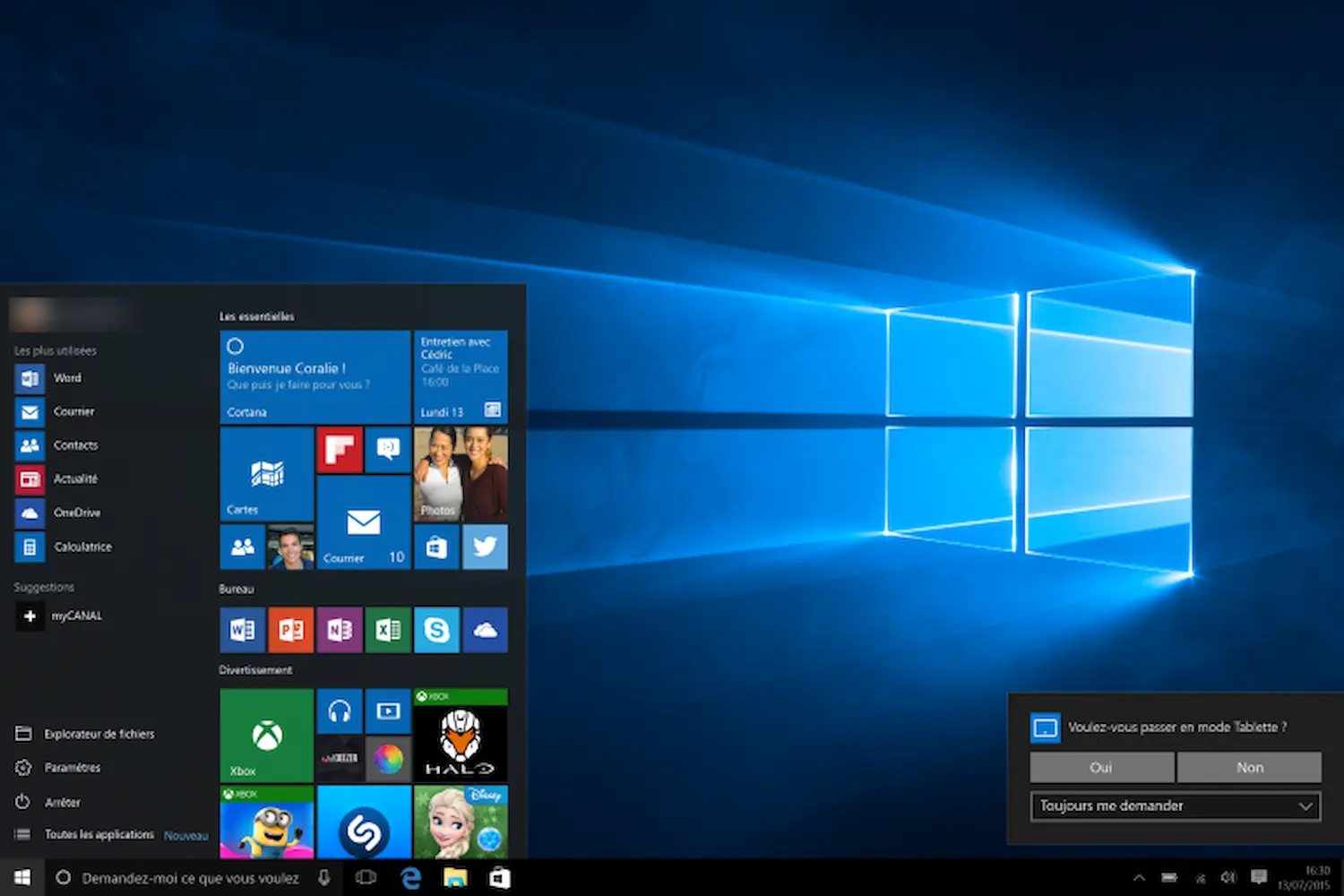
Imagen de Astoryon, vía Wikimedia Commons, bajo CC BY-SA 4.0

Windows 10 se despide del soporte y te contamos cómo seguir seguro: actualización a Windows 11, ESU, alternativas con Linux y consejos clave.
La fecha se ha hecho efectiva: desde el 14 de octubre de 2025 Windows 10 dejó de recibir actualizaciones gratuitas de seguridad, correcciones y asistencia técnica por parte de Microsoft. El sistema no se apaga ni pierde tus archivos; el PC sigue funcionando como ayer. El cambio real es que a partir de hoy los agujeros que se descubran ya no se taparán con parches regulares. Esa es la diferencia entre usar algo “viejo” y algo “expuesto”. La recomendación prioritaria es actualizar a Windows 11 en los equipos compatibles. Si no puedes por hardware o por tiempos, existe un salvavidas temporal: la suscripción Extended Security Updates (ESU) para particulares, que extiende durante un año las actualizaciones de seguridad críticas e importantes, hasta el 13 de octubre de 2026. Inscribirse aparece como opción dentro de Windows Update y se ofrece de tres formas: sin coste adicional si sincronizas los Ajustes del PC con tu cuenta Microsoft, canjeando 1.000 puntos Microsoft Rewards, o mediante un pago único (30 dólares o equivalente local). Con cualquiera de las tres, el equipo seguirá recibiendo únicamente parches de seguridad. Nada de nuevas funciones ni soporte técnico.
Una segunda pieza a tener en cuenta: las aplicaciones de Microsoft 365 continúan funcionando en Windows 10 y recibirán exclusivamente actualizaciones de seguridad hasta el 10 de octubre de 2028. No es soporte pleno (no habrá nuevas funciones específicas para Windows 10), pero sí un colchón para quien necesita tiempo. Y Microsoft Edge, el navegador, seguirá actualizándose en Windows 10 22H2 al menos hasta octubre de 2028, sin exigir que tengas ESU activado. También Microsoft Defender continuará distribuyendo actualizaciones de inteligencia de seguridad (las firmas antivirus) “al menos” hasta 2028. Dicho de otra manera: puedes seguir “estirando” el sistema un tiempo si no te es posible migrar ya, pero conviene planificar una salida. Quedarse de manera indefinida en Windows 10 implica aceptar más superficie de riesgo con cada mes que pase.
Lo esencial desde hoy
El fin de soporte significa que Windows Update ya no entrega correcciones de seguridad ni mejoras de estabilidad a Windows 10 Home y Pro (versión 22H2, la última). Es el final del ciclo público. A partir de este punto, cualquier vulnerabilidad nueva no tendrá parche salvo que estés cubierto por ESU. Tus programas seguirán abriendo, el escritorio arranca, puedes conectarte a la red y trabajar con documentos como antes. Lo que cambia es el contexto de seguridad: navegar, abrir adjuntos, ejecutar software sin parches del sistema es jugar con más incertidumbre. No es pánico, es gestión del riesgo.
Para quien sí puede actualizar, el paso a Windows 11 es gratuito en equipos elegibles y se ofrece desde Configuración > Windows Update. Los requisitos mínimos ya no son una sorpresa: TPM 2.0, UEFI con Secure Boot, CPU de 64 bits, 4 GB de RAM y 64 GB de almacenamiento como base. La herramienta PC Health Check (Comprobación de estado del PC) te da el veredicto en dos clics y, si todo cuadra, la migración mantiene tus archivos, apps y configuraciones. Recomendación de oficio: copia de seguridad en un disco externo antes de tocar nada y, si procede, activar TPM en la configuración de la UEFI/BIOS.
Opciones reales y tiempos: elegir con cabeza
El abanico no es tan grande, pero sí claro. Ruta principal: actualizar a Windows 11 si el equipo cumple. Ventajas: soporte pleno, parches mensuales, compatibilidad con nuevas funciones y, por fin, te olvidas del calendario del fin de vida. Ruta de transición: inscribirte en ESU para ganar un año adicional de parches de seguridad (críticos e importantes) hasta el 13 de octubre de 2026. Es simple: desde Windows 10 22H2, entra en Windows Update y verás un botón de inscripción; necesitarás iniciar sesión con tu cuenta Microsoft si sueles usar una cuenta local. Puedes usar la misma licencia ESU en hasta 10 dispositivos asociados a esa cuenta, un detalle útil para hogares con varios PCs. Recuerda que ESU no añade funciones ni repara fallos que no sean de seguridad. Tampoco brinda soporte técnico dedicado.
Tercera vía: cambiar de sistema si tu hardware no da el salto a Windows 11 y no quieres agotar ESU. Aquí Linux (Ubuntu, Linux Mint, Fedora…) ofrece una experiencia sólida para ofimática, navegación y multimedia, con instaladores muy amigables y soporte para la mayoría del hardware doméstico. ChromeOS Flex convierte portátiles veteranos en equipos ligeros y seguros con actualizaciones automáticas; a cambio, renuncias a programas Windows tradicionales y te mueves en el ecosistema web. Por último, existe el camino de instalar Windows 11 de forma no soportada en equipos sin TPM o CPUs no listadas; funciona, pero Microsoft desaconseja esa configuración y podrías quedarte fuera de futuras actualizaciones importantes. No es una recomendación general; solo para quien sabe exactamente qué compromiso asume.
Así se activa la red de seguridad (ESU) paso a paso
La inscripción en Extended Security Updates aparece de forma escalonada en Windows Update para dispositivos con Windows 10 22H2 y las últimas actualizaciones instaladas. El flujo es directo: entrar en Configuración > Actualización y seguridad > Windows Update, pulsar “Inscribirse ahora” y completar el proceso con tu cuenta Microsoft. El sistema ofrece tres opciones para activar la cobertura: sin coste si sincronizas los ajustes del PC (la opción que Microsoft impulsa), canje de 1.000 puntos de Microsoft Rewards o pago único de 30 dólares (precio equivalente en moneda local, impuestos aparte). Cualquiera de las tres vías te cubre hasta el 13 de octubre de 2026 y no exige que tu equipo sea compatible con Windows 11. Importante: si te inscribes más tarde, recibirás acumulativamente los parches que ya hayan salido durante el periodo ESU, pero habrás estado expuesto mientras no estabas dentro. Por eso, si vas a quedarte en Windows 10 unos meses más, inscríbete cuanto antes.
Hay matices regionales. En el Espacio Económico Europeo la disponibilidad y el modo de inscripción pueden variar en calendario y mensajes, pero los parches se entregan igual en todas las zonas donde el programa está operativo. Si utilizas cuenta local (sin iniciar sesión con Microsoft), podrás inscribirte igualmente optando por pago o Rewards; si sincronizas ajustes con tu cuenta, la cobertura no tiene coste adicional. Y un apunte práctico: la licencia de consumo no es válida para equipos gestionados (dominio, MDM, kiosko). En entornos corporativos existe un ESU comercial con otra mecánica.
Cuando el equipo no da para Windows 11: alternativas que funcionan
Linux no es un salto al vacío. Hoy reconoce impresoras, Wi-Fi, Bluetooth y tarjetas gráficas de hace una década sin dramas. Es estable, rápido y con paquetes de software que cubren desde ofimática (LibreOffice) hasta edición de imagen (GIMP) o audio (Audacity). La curva de aprendizaje existe, pero no es escarpada para uso general. Lo recomendable es probar con un USB “live” antes de instalar. ChromeOS Flex, por su parte, se instala desde otro USB y convierte el portátil en algo muy cercano a un Chromebook: arranque rápido, actualizaciones automáticas, soporte prolongado y un entorno web donde destacan Google Workspace, Zoom, Teams y aplicaciones Android en equipos compatibles. Si lo tuyo es el navegador, basta.
¿Y si un programa crítico solo existe para Windows? Dos cartas: máquina virtual Windows 11 en hardware compatible (VirtualBox, VMware, Hyper-V), o dual boot manteniendo Windows 10 aislado sin conexión para esa tarea concreta. En ambos casos, el objetivo es reducir superficie de ataque: el Windows sin soporte, mejor offline.
Aplicaciones, Office y navegador: continuidad y límites
Microsoft 365 (Word, Excel, PowerPoint, Outlook…) sigue funcionando en Windows 10. La diferencia post-14 de octubre es que ya no está soportado en ese sistema: no habrá asistencia ni garantías de compatibilidad total con nuevas funciones. Aun así, recibirá parches de seguridad en Windows 10 durante tres años, hasta el 10 de octubre de 2028, con una congelación de versión (2608) una vez se alcance el hito. Eso permite mantener documentos y flujos de trabajo sin saltos bruscos durante la transición. Office perpetuo (2021/2024) continuará operativo en Windows 10, pero la ruta de soporte está pensada para Windows 11.
En el frente web, Microsoft Edge y el runtime WebView2 seguirán actualizándose en Windows 10 22H2 hasta, como mínimo, octubre de 2028. No necesitas ESU para ello. ¿Qué implica? Que la navegación diaria se mantiene razonablemente protegida gracias a los parches del navegador y a su sandboxing. Ahora bien, si surge una vulnerabilidad en el núcleo del sistema (kernel, pila TCP/IP, SMB), solo un parche del propio Windows la taparía. Por eso ESU marca la diferencia entre “seguir navegando” y “seguir navegando con red”. Microsoft Defender actualizará firmas antivirus de forma independiente al sistema durante este periodo. Es útil, suma, pero no sustituye a los parches del sistema.
Juegos y plataformas: qué pasa en la práctica
El fin de soporte no vacía de golpe Windows 10 del ecosistema gaming. Los clientes y lanzadores principales siguen funcionando y, a corto plazo, Steam mantiene soporte en Windows 10 de 64 bits. Hay una salvedad: desde el 1 de enero de 2026 Valve deja de actualizar el cliente de Steam en Windows de 32 bits (la única edición 32-bit que quedaba en el radar era Windows 10 32-bit). Afecta a una minoría ínfima de usuarios; si estás en 64 bits, no te afecta. En el plano de juegos y anticheats, lo probable es que a medio plazo empiecen a exigir Windows 11 para nuevas características o integraciones. Si vas a estirar Windows 10, el consejo pasa por ESU y buenas prácticas: drivers al día, GPU con firmware actualizado, navegador al día y sentido común con overlays y mods.
Empresas, pymes y administraciones: otra foto, otras fechas
En organizaciones la película cambia. Existe un ESU comercial para Windows 10 que permite comprar hasta tres años de parches posteriores al fin de soporte general. La tarifa de referencia arranca en 61 dólares por equipo el primer año y se duplica cada ejercicio sucesivo. Es una medida para dar aire a migraciones complejas, no una solución permanente. Además, determinadas ediciones LTSC (Long-Term Servicing Channel) de Windows 10 Enterprise y, sobre todo, Windows 10 IoT Enterprise LTSC, siguen su ciclo propio: Enterprise LTSC 2019 tiene soporte extendido hasta enero de 2029, mientras que IoT Enterprise LTSC 2021 llega hasta enero de 2032. Son ediciones especializadas, con licencias y condiciones específicas, orientadas a dispositivos dedicados y escenarios de misión crítica. No son un atajo para el uso doméstico.
Para una pyme, la receta práctica: inventario de hardware y software, priorizar la migración de puestos expuestos (comercial, finanzas), pilotos de Windows 11 con aplicaciones clave, y, si es imprescindible, ESU para equipos con fecha de sustitución. En paralelo, formación breve a usuarios sobre cambios de interfaz y nuevas políticas de seguridad (credenciales, multifactor, bloqueo de macros).
Fechas que importan, riesgos reales y un plan sensato
Conviene anotar en la agenda algunos hitos. 14 de octubre de 2025: fin del soporte general de Windows 10. 13 de octubre de 2026: fecha de finalización de ESU de consumo; hasta entonces, parches críticos e importantes para quienes estén inscritos. Octubre de 2028: horizonte público comunicado para Edge/WebView2 en Windows 10 y para las firmas de Microsoft Defender; mismo mes marca el final de la ventana de actualizaciones de seguridad de Microsoft 365 Apps en Windows 10. En ámbito profesional, ESU comercial puede estirar hasta 2028 dependiendo del año contratado; LTSC 2019 llega a enero de 2029 y IoT LTSC 2021 a enero de 2032.
¿Riesgos? El mayor es la inercia. Sin parches de sistema, aumenta la probabilidad de que un exploit día-cero se cuele por una vulnerabilidad del propio Windows. Un antivirus no protege de eso. Si decides aguantar en Windows 10 unos meses, el plan mínimo debería incluir ESU, cuenta estándar para el día a día (evitar usar la de administrador), navegador actualizado, desactivar macros por defecto, copias de seguridad desconectadas (disco externo, rotación simple) y, para tareas sensibles (banca, firma, contratos), usar un dispositivo actualizado o una máquina virtual aislada. Y pon una fecha de salida. No “ya veremos”.
Requisitos, compatibilidad y dudas recurrentes bien resueltas
¿Es gratis pasar a Windows 11? Sí, para equipos compatibles. Aparece en Windows Update y mantiene archivos y aplicaciones. Si no aparece, probablemente el equipo no cumple TPM 2.0 o CPU admitida. En ese caso puedes habilitar TPM y Secure Boot en UEFI si están desactivados; muchas placas los traen, solo falta encenderlos. Si aun así no cumples, toca valorar nuevo equipo (el mercado de reacondicionados tiene opciones con TPM a buen precio) o ESU como margen de tiempo.
¿Cuánto dura la “vida útil” de estirar Windows 10? Con ESU tienes un año de parches. Edge y Defender seguirán actualizándose más allá, y Microsoft 365 mantendrá parches de seguridad hasta 2028. Eso no equivale a un sistema soportado. Sirve para comprar tiempo, no para postergar indefinidamente.
¿Puedo seguir con mis programas y periféricos? En general, sí. La mayoría de apps de terceros siguen funcionando y los drivers existentes continúan operativos. El punto de fricción aparecerá cuando un proveedor deje de probar su software en Windows 10 y te pida Windows 11 para la próxima versión. También veremos juegos o anticheats que a medio plazo requieran el sistema más nuevo. Nada repentino, pero gradual.
¿Y si me quedo desconectado de Internet? Un PC con Windows 10 aislado puede servir para una aplicación local, un equipo de laboratorio o una máquina con software heredado. Si no hay red, reduces la exposición. Aun así, ESU es recomendable si esa máquina va a intercambiar datos mediante USB u otros medios extraíbles.
Un camino claro sin sobresaltos
La despedida de Windows 10 no es un drama si se toman decisiones a tiempo. Mejor opción: si el equipo lo permite, actualiza a Windows 11 y listo. Siguiente mejor: inscríbete en ESU para ganar un año de parches mientras eliges camino, sea nuevo equipo, Linux o ChromeOS Flex. Mientras tanto, Edge y Defender seguirán tapando parte de los huecos del día a día y Microsoft 365 te cubrirá con parches de seguridad en Windows 10 hasta 2028. Pero conviene no confundir eso con “seguir igual”.
El único itinerario con garantías a medio plazo —seguridad, compatibilidad, soporte— es salir de Windows 10.
Del apuro al plan: moverse a tiempo
Windows 10 cierra un ciclo y deja un hueco que se llena con decisiones prácticas. Si puedes, actualiza hoy; si no, asegura el terreno con ESU y fija una fecha para el cambio.
Hay recursos para cada escenario: equipos que suben sin esfuerzo a Windows 11, portátiles veteranos que renacen con ChromeOS Flex, sobremesas que se mantienen útiles con Linux, e incluso máquinas que se quedan sin red para cumplir una función concreta. No es una cuestión de mística tecnológica, sino de gestión del riesgo y orden. Con dos o tres pasos bien dados —copia de seguridad, verificación de compatibilidad, inscripción en ESU si procede—, pasas del “¿y ahora qué?” a un calendario razonable. Y con ese calendario, la transición deja de ser un problema para convertirse en simple trámite.


¿Cuáles son las mejores armas de Apex Legends? Tier list Temporada 30

Por qué desaparecen los pisos de alquiler en España: el efecto de los decretos de vivienda

¿Dónde golpeará más fuerte la lluvia este fin de semana en España?

¿Por qué Francia congela los salarios públicos y frena las pensiones?

¿Por qué unos robots con IA saltaron a un horno de acero fundido?

¿Cuánto vivimos? La esperanza de vida mundial regresa a los 73,3 años

¿Por qué el Supremo israelí permite competir a los partidos árabes?

¿Qué cambia con la nueva pista de China en el mar de China Meridional?

¿Por qué el GP de Baréin se corre en Malasia? Leclerc manda en Sepang

¿Por qué Telecinco firma su peor septiembre histórico al caer al 8,4%?

 Actualidad
¿Qué se sabe hoy de los terremotos de Venezuela y cómo sigue el país?

 Salud
Salud¿Por qué me duelen las piernas por dentro? Causas, síntomas y alertas

 Naturaleza
¿Dónde siguen activos los incendios en España este 28 de septiembre?

 Actualidad
¿Qué pasó con el terremoto de Colombia? Balance, víctimas y réplicas

 Economía
¿Cómo funciona la nueva cuenta de Revolut al 3,51% TAE en España?

 Actualidad
San Miguel 2026: fecha, día de la semana y santoral

 Economía
¿Cuándo llega Kaufland a España y qué ciudades tendrán compra online?

 Actualidad
¿Cuánto cuesta el desfile de la Fiesta Nacional en Madrid en 2026?

 Ocio
Ocio¿Cuándo es Halloween 2026 en España y qué día se celebra este año?

 Actualidad
Calendario laboral 2026: ¿cuántos días festivos tendrás en España?

 Salud
Salud¿Por qué mi sudor huele mal y antes no? Causas y cuándo preocuparse

 Ocio
Ocio¿Cómo queda la Liga Endesa? Fichajes, bajas y renovaciones 2026-27