Tecnología
No puedo compartir internet en iPhone: causas y solución
Las causas más comunes van del plan móvil a los ajustes de red y iOS. Aquí están las soluciones que realmente funcionan.

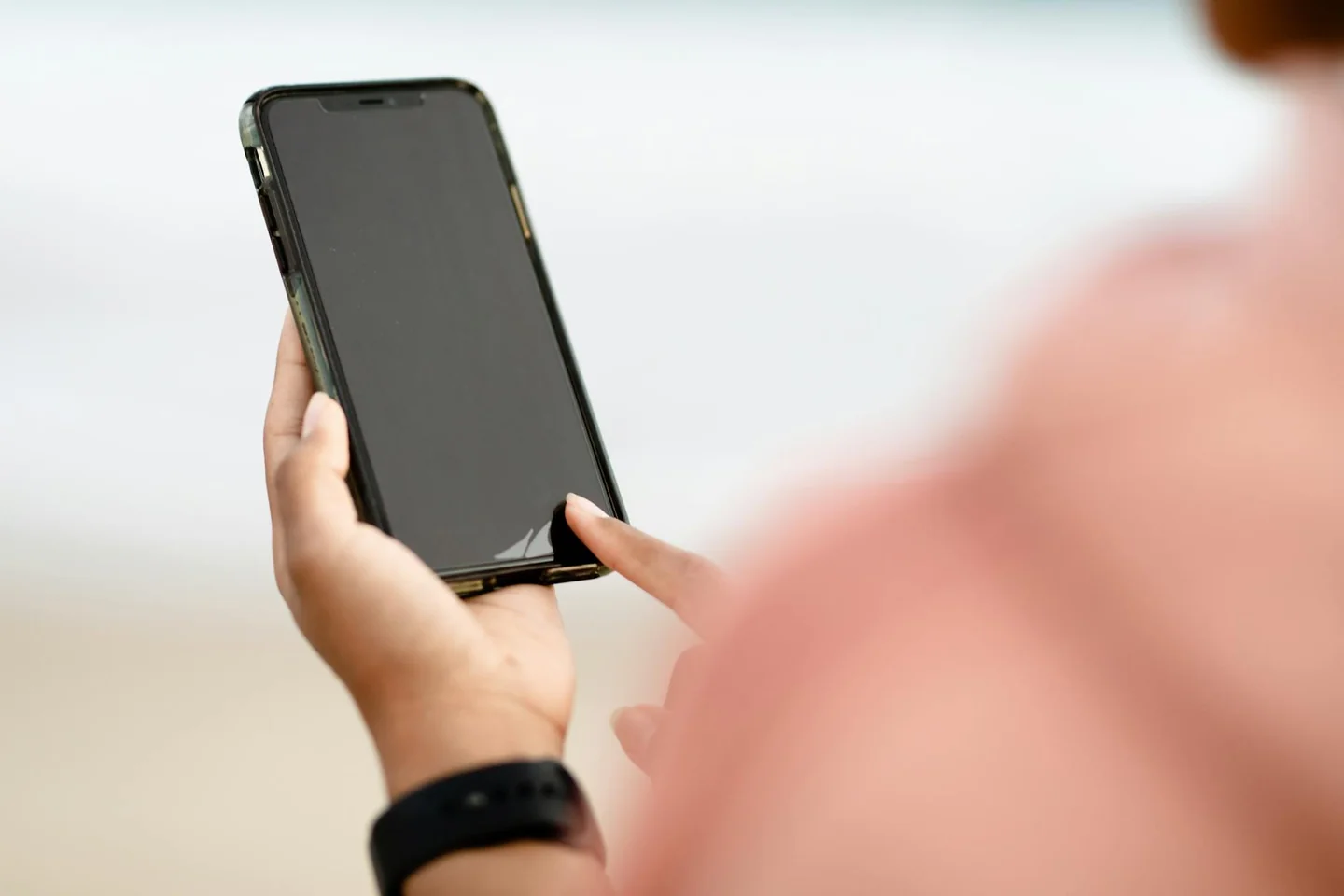
La función de punto de acceso personal del iPhone suele fallar por tres frentes muy concretos: una restricción del operador, una configuración de red alterada o un problema temporal del sistema. En la práctica, eso explica por qué el interruptor no aparece, se queda gris o se enciende pero ningún dispositivo logra navegar. La buena noticia es que la mayoría de los casos se resuelven sin llevar el teléfono a servicio técnico.
Apple recomienda empezar por lo básico, pero en orden: comprobar que la opción esté activada, confirmar que el plan de datos permita compartir conexión, reiniciar ambos equipos y, si sigue igual, restablecer los ajustes de red. Cuando el fallo no está en el hardware, el comportamiento del iPhone suele delatarlo con señales muy claras: señal móvil débil, APN incompleto, un iOS desactualizado o una red Wi-Fi guardada que quedó corrupta.
Las causas que más bloquean el punto de acceso del iPhone
El primer filtro siempre es el operador. No todos los planes móviles incluyen tethering o uso de hotspot, y algunos lo permiten solo con activación previa. Si el iPhone no muestra la opción de compartir conexión, el bloqueo muchas veces no está en el dispositivo sino en la línea. Esto es frecuente en planes básicos, líneas corporativas con restricciones o servicios prepago con condiciones especiales.
La segunda causa habitual es una configuración de red incompleta. En iPhone, el sistema depende de parámetros como APN, datos móviles activos y permisos de red que el operador puede cargar automáticamente o dejar a medio camino. Si esos datos no se aplican bien, el teléfono puede funcionar para llamadas y mensajería, pero no generar una red útil para otros equipos.
También pesan los errores de software. Una actualización de iOS, un perfil instalado, una VPN, un cambio de SIM física a eSIM o una restauración reciente pueden alterar el comportamiento del punto de acceso. No es raro que el iPhone siga mostrando cobertura, pero la conexión compartida no autentique bien o se corte a los pocos segundos. En esos casos, el problema se parece más a un cable flojo que a un corte total: existe señal, pero no fluye.
Qué revisar antes de tocar ajustes complejos
Lo más eficiente es comprobar que los datos móviles estén activos y que haya conectividad real. Parece obvio, pero no lo es. Un iPhone puede tener barras de señal y, aun así, no tener un plan de datos operativo, estar en modo avión parcialmente activado o depender de una red con acceso limitado. Si el teléfono no puede cargar una web por sí mismo, tampoco podrá servir de puente para otro dispositivo.
Conviene mirar la ruta de Ajustes con calma: Datos móviles, luego Punto de acceso personal o Compartir Internet, según la versión de iOS y la región. Si el interruptor no aparece, hay que sospechar del operador, del APN o de una política de la línea. Si aparece pero no activa la conexión, suele haber una incidencia del sistema o un conflicto de configuración.
En modelos recientes, la pantalla de compatibilidad también importa. Cuando el iPhone trabaja en bandas modernas y el otro dispositivo se conecta mal, activar Maximizar compatibilidad puede ayudar. Esa opción puede reducir algo el rendimiento y la seguridad de Wi-Fi, pero sirve para sacar del atasco a equipos antiguos o tarjetas de red más quisquillosas. Es una solución útil, no un remedio universal.
La secuencia que suele resolver la mayoría de los fallos
Reiniciar el iPhone y el dispositivo receptor sigue siendo un gesto simple con mucha eficacia. La conectividad inalámbrica arrastra cachés, intentos fallidos y asociaciones viejas que no siempre se limpian solas. Un reinicio corta ese ruido y obliga a ambos equipos a negociar la conexión desde cero. En muchos casos, eso basta para que el nombre de la red vuelva a aparecer y la contraseña se acepte sin resistencia.
Si el punto de acceso sigue sin responder, el siguiente paso serio es restablecer los ajustes de red. Esta medida borra redes Wi-Fi guardadas, contraseñas almacenadas, perfiles VPN y ajustes celulares previos. No elimina fotos, apps ni archivos personales, pero sí devuelve la red a un estado limpio. Es una de las soluciones más contundentes cuando el fallo persiste tras un reinicio y una comprobación del plan.
La actualización de iOS también merece atención. Apple corrige de forma periódica errores que afectan a la conectividad, y un sistema viejo puede arrastrar incompatibilidades con operadores, módems o protocolos de seguridad. En un entorno donde el teléfono cambia de red, de SIM o de país, esa diferencia pesa más de lo que parece. Mantener el sistema al día es, en este caso, una medida técnica y no solo cosmética.
Cuando el iPhone comparte por Wi-Fi, pero no aparece en otros equipos
El problema puede estar en la red receptora, no en el iPhone. Muchos ordenadores y tablets acumulan redes conocidas y, al intentar conectarse de nuevo, se quedan agarrados a una versión vieja del punto de acceso. Olvidar la red en el equipo que recibe la conexión y volver a buscarla suele limpiar ese conflicto. También ayuda apagar y encender Wi-Fi en ese dispositivo para forzar una nueva detección.
La contraseña merece una revisión manual. Si se cambió recientemente, si el nombre del iPhone se modificó o si se usaron caracteres poco habituales, algunos equipos pueden fallar al autenticarse. La solución práctica es entrar de nuevo en la sección de punto de acceso y verificar el dato exacto. La pantalla de configuración del iPhone es la referencia real; lo que recuerde el otro dispositivo no siempre coincide.
La distancia y las interferencias también cuentan. Paredes gruesas, routers saturados, microondas, hubs USB y otras redes vecinas pueden degradar una conexión que, sobre el papel, está bien configurada. El hotspot del iPhone no es una antena de largo alcance. Funciona mejor cuando los equipos están cerca, con una señal celular estable y sin demasiados obstáculos entre ellos.
Cuando falla por USB, el problema suele estar en el equipo que recibe
La conexión por cable es la más estable, pero exige compatibilidad real. En una Mac, el iPhone debe aparecer en Finder o en iTunes, según la versión de macOS. Si el sistema no lo detecta, el cable, el puerto o la confianza entre dispositivos pueden ser el origen del problema. A veces el iPhone está listo para compartir, pero el ordenador no ha autorizado la conexión y todo se queda a medias.
En Mac, actualizar macOS cambia bastante el panorama. Apple ha ido ajustando los servicios de red y la manera en que el sistema reconoce dispositivos iOS por cable. Cuando el iPhone se conecta, pero el servicio USB del iPhone no aparece en Red, suele hacer falta agregarlo manualmente o activarlo de nuevo. Es un detalle técnico, sí, pero uno de esos detalles que decide si la conexión funciona o no.
La confianza entre dispositivos no es un trámite menor. Si el mensaje para confiar en el ordenador se rechazó una vez o quedó sin completar, el enlace por USB puede seguir sin establecerse. Repetir la conexión con otro cable certificado, otro puerto o un reinicio del ordenador elimina muchas de las variables que estorban. El cable, en estos casos, es como un puente: si uno de los apoyos está mal asentado, nadie cruza.
Los ajustes del operador y el APN, la pieza que muchos pasan por alto
El APN es la puerta de entrada de los datos móviles. Cuando esa configuración no está bien cargada, el iPhone puede registrar red, pero no negociar correctamente el tráfico de datos. Algunos operadores la instalan de forma automática; otros requieren revisión manual o una actualización enviada desde la propia compañía. Si el hotspot falla sin explicación visible, esta es una de las piezas más útiles para inspeccionar.
Los perfiles del operador también pueden condicionar el comportamiento del equipo. En líneas corporativas o en planes internacionales, la configuración puede venir marcada por políticas específicas que limitan la compartición de datos. Eso explica por qué dos iPhone con el mismo modelo se comportan de forma distinta con planes diferentes. El teléfono no está roto; responde a reglas distintas.
Cuando se usa una eSIM, el margen de error cambia. Una instalación incompleta, una línea secundaria mal activada o un perfil de datos que no quedó como principal pueden impedir que el punto de acceso funcione con normalidad. El sistema puede mostrar cobertura y, aun así, no ofrecer una red estable para otros dispositivos. En viajes, este tipo de incidencia es más frecuente de lo que parece porque intervienen activación, itinerancia y compatibilidad del plan.
Señales de que el problema no es el iPhone sino la cobertura
Una mala señal móvil convierte cualquier solución en una carrera cuesta arriba. El punto de acceso necesita una base sólida; si la red celular entra y sale, la conexión compartida se vuelve inestable o directamente inútil. En interiores profundos, trenes, sótanos o zonas rurales, el iPhone puede activar la función pero no sostenerla. El resultado es una red que aparece y desaparece como una luz con falso contacto.
El consumo de batería también influye. Cuando el iPhone está en modo de bajo consumo, calentándose o muy cerca del límite de energía, puede recortar procesos de red para ahorrar autonomía. Eso no siempre desactiva el hotspot, pero sí puede degradarlo. Mantener el teléfono cargando ayuda, aunque conviene hacerlo con un cargador fiable para evitar más variables en la ecuación.
Hay otro síntoma que delata el origen celular: si las apps del propio iPhone tardan en abrir, las páginas no cargan o los mensajes se retrasan, el fallo está en la conexión madre. El punto de acceso no puede dar lo que no tiene. En esas circunstancias, probar en otra zona con mejor cobertura o reiniciar la radio móvil puede marcar la diferencia.
Por qué la red compartida se corta después de unos minutos
Las desconexiones intermitentes suelen venir de la interacción entre ahorro de energía, señal débil y políticas del receptor. Algunos ordenadores suspenden la red cuando creen que no hay actividad, y algunos iPhone reducen el rendimiento si detectan un uso poco estable. El resultado es una conversación técnica entre dos equipos que no terminan de entenderse. No es raro ver una conexión que arranca bien y luego se cae sin aviso.
También puede haber un choque con una VPN activa. Los túneles privados alteran el modo en que se enruta el tráfico y, en ciertos casos, interfieren con el reparto de datos móviles. Si la VPN está activa en el iPhone o en el dispositivo receptor, conviene desactivarla temporalmente para probar. Cuando el problema desaparece, la causa ya no es un misterio.
Los perfiles de red heredados son otra fuente de inestabilidad. Después de migraciones, restauraciones o cambios de operador, el teléfono puede conservar restos de configuraciones antiguas que afectan al comportamiento del hotspot. No siempre lo detecta el usuario, porque el iPhone sigue siendo funcional en apariencia. Pero en conectividad, los restos importan; una marca vieja en la pared puede no verse, aunque sostenga el problema.
Cuándo merece la pena pensar en un fallo más profundo
Si el hotspot no aparece, no se activa y los ajustes de red no lo corrigen, el caso puede apuntar a un problema de sistema o de hardware. No es lo habitual, pero ocurre. Una base de módem dañada, una restauración fallida o un perfil corrupto pueden bloquear funciones que dependen de la radio celular. En ese escenario, la repetición de pasos básicos ya no añade mucho valor.
Antes de llegar a un diagnóstico grave, conviene cruzar pruebas. Si una SIM distinta, otra red o una eSIM alternativa sí permiten compartir conexión, el origen está casi seguro en el plan o en la configuración anterior. Si ninguna combinación funciona, el iPhone puede necesitar revisión técnica. Esa diferencia evita culpar al dispositivo cuando en realidad la falla está en la línea o en la política del operador.
Apple y los operadores suelen resolver este tipo de incidencias con dos caminos: una actualización de configuración de operador o una restauración del sistema. Si ambas cosas se agotan y la función sigue sin responder, el diagnóstico ya pasa de la simple configuración al terreno de la avería. Es menos común, pero no imposible.
Un problema pequeño que depende de varias capas técnicas
Compartir conexión desde un iPhone parece una acción simple, pero por debajo intervienen permisos, radio móvil, software, cableado y políticas del operador. Por eso la respuesta a la avería rara vez está en un único botón. La clave está en leer el síntoma correcto: si no aparece la opción, si aparece pero no funciona o si funciona un momento y luego cae. Cada escenario apunta a una capa distinta del problema.
La solución más sólida combina método y paciencia. Confirmar el plan, revisar datos móviles, reiniciar, actualizar iOS, limpiar la red y probar por Wi-Fi y por USB cubre casi todos los casos comunes. Cuando además se examinan APN, perfiles del operador y compatibilidad del dispositivo receptor, el margen de incertidumbre baja muchísimo. Al final, el hotspot del iPhone se comporta como una cadena de eslabones: basta uno flojo para que todo se venga abajo, pero también basta identificarlo para devolver la conexión a su sitio.


¿Cuáles son las mejores armas de Apex Legends? Tier list Temporada 30

Por qué desaparecen los pisos de alquiler en España: el efecto de los decretos de vivienda

¿Dónde golpeará más fuerte la lluvia este fin de semana en España?

¿Por qué Francia congela los salarios públicos y frena las pensiones?

¿Por qué unos robots con IA saltaron a un horno de acero fundido?

¿Cuánto vivimos? La esperanza de vida mundial regresa a los 73,3 años

¿Por qué el Supremo israelí permite competir a los partidos árabes?

¿Qué cambia con la nueva pista de China en el mar de China Meridional?

¿Por qué el GP de Baréin se corre en Malasia? Leclerc manda en Sepang

¿Por qué Telecinco firma su peor septiembre histórico al caer al 8,4%?

 Actualidad
¿Qué se sabe hoy de los terremotos de Venezuela y cómo sigue el país?

 Salud
Salud¿Por qué me duelen las piernas por dentro? Causas, síntomas y alertas

 Naturaleza
¿Dónde siguen activos los incendios en España este 28 de septiembre?

 Economía
¿Cómo funciona la nueva cuenta de Revolut al 3,51% TAE en España?

 Actualidad
¿Qué pasó con el terremoto de Colombia? Balance, víctimas y réplicas

 Actualidad
San Miguel 2026: fecha, día de la semana y santoral

 Actualidad
¿Cuánto cuesta el desfile de la Fiesta Nacional en Madrid en 2026?

 Economía
¿Cuándo llega Kaufland a España y qué ciudades tendrán compra online?

 Ocio
Ocio¿Cuándo es Halloween 2026 en España y qué día se celebra este año?

 Actualidad
Calendario laboral 2026: ¿cuántos días festivos tendrás en España?

 Salud
Salud¿Por qué mi sudor huele mal y antes no? Causas y cuándo preocuparse

 Ocio
Ocio¿Cómo queda la Liga Endesa? Fichajes, bajas y renovaciones 2026-27