Tecnología
Por qué no puedo ampliar las historias de Instagram
La app no ofrece zoom directo en Stories, pero el móvil sí incluye funciones de accesibilidad que resuelven el problema.

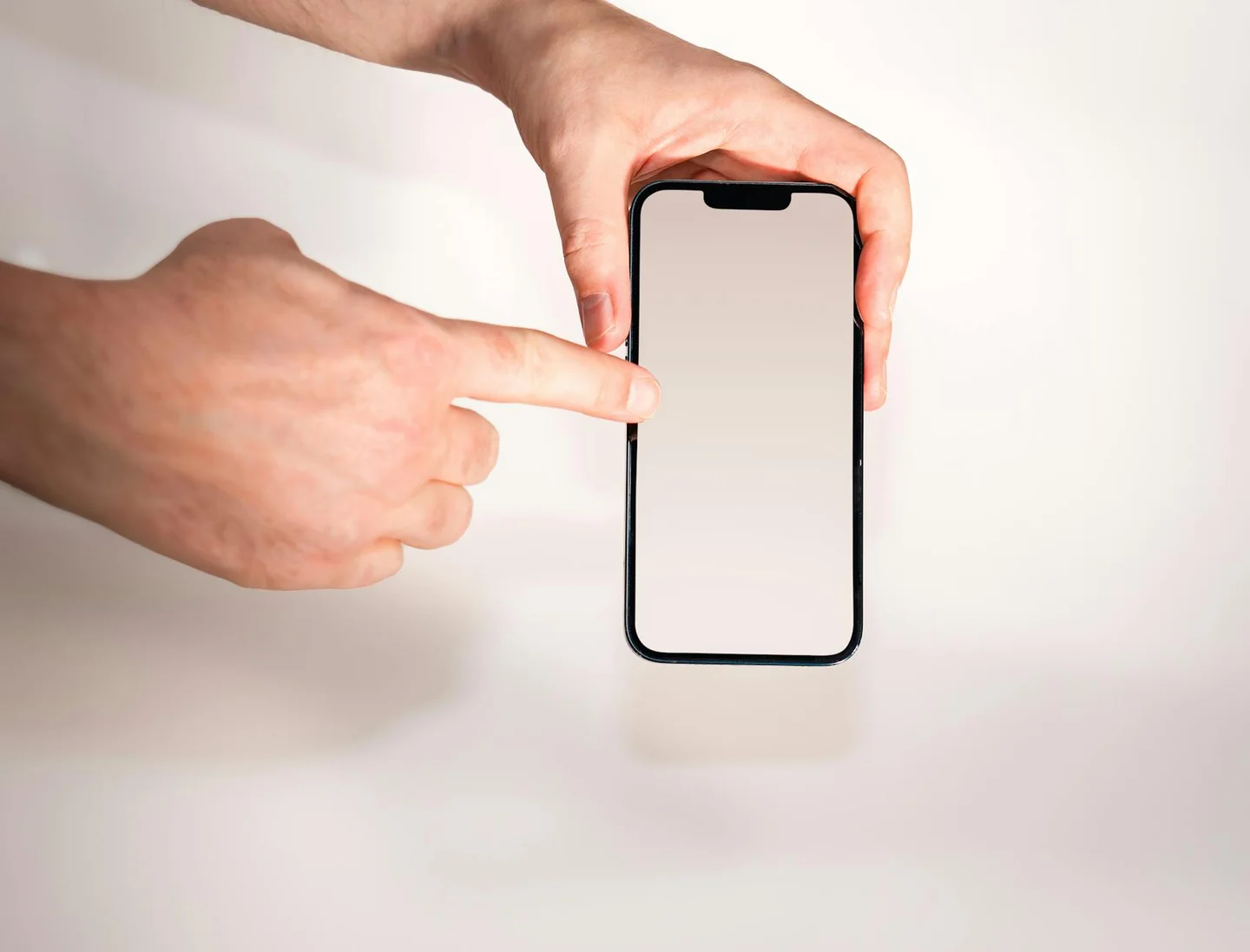
La ausencia de zoom en las historias de Instagram no es un fallo aislado del móvil ni un capricho del usuario: es una limitación de la propia aplicación. En las fotos del feed sí existe el gesto de pellizcar para acercar, pero en las Stories la plataforma corta esa opción y obliga a recurrir a la accesibilidad del teléfono o a pequeños ajustes del sistema.
En la práctica, la solución no pasa por instalar programas extraños ni por buscar atajos milagrosos. Los móviles actuales ya incluyen herramientas de ampliación, lupa y gestos de zoom que permiten ver mejor una historia, una imagen o un vídeo corto sin salir de Instagram. En iPhone y Android el nombre cambia, pero la lógica es la misma: activar una función del dispositivo y usarla sobre la pantalla.
La limitación está en la app, no en el teléfono
Instagram permite ampliar publicaciones del feed, pero no Stories de forma nativa. Ese detalle explica buena parte de la confusión. Mucha gente prueba a separar dos dedos sobre la pantalla y no ocurre nada. No es una avería; la red social simplemente no habilita ese gesto dentro de las historias temporales, que están pensadas para consumirse a pantalla completa y con interacción mínima.
La diferencia con otros espacios de la app es clara. En una foto publicada en el muro, el zoom funciona porque el visor admite ese gesto. En una historia, en cambio, la interfaz prioriza la respuesta rápida: pasar al siguiente contenido, reaccionar, responder o salir. El diseño está hecho para la velocidad, no para la inspección minuciosa.
Por eso la frustración aparece tanto en contenidos personales como en stories de marcas, perfiles públicos o publicaciones con mucho detalle visual. Un cartel, una captura de pantalla o una imagen con texto pequeño pueden quedarse ilegibles en la pantalla del móvil si no se usa el sistema de ampliación del dispositivo. No falta nitidez en la historia; falta una herramienta de lupa encima de Instagram.
La opción que realmente funciona: la ampliación del móvil
La forma más fiable de acercar una historia es activar la función de accesibilidad del teléfono. En iPhone suele aparecer como Zoom dentro de Accesibilidad; en Android puede figurar como Ampliación, Lupa o Zoom de pantalla, según la marca. Una vez encendida, esa función actúa sobre cualquier app, incluida Instagram.
En los iPhone, el gesto habitual consiste en tocar dos veces con tres dedos para activar o desactivar la ampliación. Después, el desplazamiento con tres dedos permite moverse por la imagen. En muchos Android, en cambio, la activación cambia de fabricante a fabricante: algunos usan un acceso directo en pantalla, otros un botón flotante y otros requieren una combinación de toques. La lógica es la misma: el móvil agranda la pantalla y no la app.
Hay una ventaja importante en este método: no altera la cuenta, no compromete la seguridad y no depende de servidores externos. Todo se hace con herramientas del propio sistema operativo. Eso reduce riesgos, evita permisos innecesarios y elimina la necesidad de descargar aplicaciones de terceros que prometen zoom, pero a menudo aportan más problemas que soluciones.
Por qué el gesto de pellizcar no responde en Stories
La razón más simple es técnica: Instagram no ha incorporado ese gesto en la vista de historias. La aplicación sí reconoce el zoom en el contenido del feed y en algunas imágenes abiertas fuera del formato Story, pero no en la secuencia temporal que aparece en la parte superior de la pantalla. El usuario intenta aplicar una costumbre del sistema donde la red social no la admite.
También influye la manera en que Instagram carga ese contenido. Las historias están optimizadas para mostrarse rápido, con una relación de aspecto vertical muy concreta y una interfaz que ocupa casi todo el panel. En ese entorno, el gesto de pellizco podría interferir con la navegación o con la reproducción del vídeo, así que la plataforma lo reserva para otros apartados.
En la experiencia diaria esto se traduce en una escena conocida: la historia tiene letras pequeñas, una captura borrosa o una imagen con un dato importante y el usuario intenta acercar con los dedos sin éxito. La falla no está en la pantalla, sino en la ausencia de soporte dentro de la aplicación. Por eso la solución correcta pasa por el sistema operativo y no por Instagram.
iPhone: cómo se comporta el zoom y qué revisar
En iPhone, la ampliación suele ofrecer una respuesta más estable que en muchos Android. Apple integra la función de forma muy homogénea y eso simplifica el proceso. Una vez activada en Accesibilidad, el móvil permite ampliar cualquier parte de la pantalla, incluidas las historias de Instagram, con gestos bastante previsibles.
Si no funciona, el problema suele estar en la configuración. A veces el zoom está activo, pero sin el acceso directo. Otras veces la opción está encendida, pero el gesto no se recuerda bien o quedó deshabilitado tras una actualización. En esos casos no hace falta borrar nada: basta con revisar los ajustes de accesibilidad y volver a probar.
Conviene también comprobar si el modo de zoom elegido cubre toda la pantalla o solo una ventana. En la práctica, el formato a pantalla completa suele ser más cómodo para Stories porque el contenido ya es vertical y ocupa casi todo el espacio. Un zoom parcial puede resultar útil para leer un texto, pero no siempre mejora la navegación. Lo importante es que la ampliación acompañe la forma del contenido y no la estorbe.
Android: diferencias entre marcas, menús y accesos directos
En Android no hay una única ruta porque cada fabricante adapta sus menús de accesibilidad. En algunos móviles la función aparece como Ampliación; en otros como Lupa, y en ciertos modelos como un ajuste dentro de Visión o Accesibilidad avanzada. El fondo, sin embargo, es idéntico: habilitar una capa de zoom sobre la pantalla.
Samsung, Xiaomi, Motorola, Google Pixel y otras marcas suelen ofrecer variantes propias del mismo recurso. El acceso puede ser un gesto, un icono flotante o un botón de asistencia. Eso explica por qué un usuario encuentra tutoriales muy distintos aunque todos hablen del mismo problema. No hay una ruta universal, pero sí un resultado común.
La recomendación útil es revisar la ruta de accesibilidad del propio dispositivo y no fiarse de instrucciones genéricas demasiado antiguas. Android cambia con frecuencia y las capas de personalización añaden menús extra. Si la ampliación está bien configurada, Instagram deja de ser una excepción y pasa a funcionar como cualquier otra app en la pantalla.
Cuando el problema no es el zoom, sino la visibilidad del contenido
No todo lo que parece falta de ampliación es realmente un problema de zoom. A veces la historia se ve mal porque quien la publicó usó texto demasiado pequeño, un vídeo comprimido o una captura con baja resolución. En esos casos, ampliar solo agranda los defectos: los píxeles se estiran y la imagen sigue sin leerse bien.
También hay historias diseñadas con poco contraste. Un texto gris sobre fondo claro, por ejemplo, puede parecer elegante en una pantalla grande y convertirse en un rompecabezas en el móvil. Lo mismo pasa con tipografías muy finas, fondos movidos o elementos decorativos que compiten con la información principal. El problema visual nace en el diseño del contenido, no en la falta de acercamiento.
Por eso, incluso con lupa activada, no siempre se logra una lectura cómoda. La ampliación ayuda, pero no hace magia. Si la historia fue creada con una composición apretada, una resolución pobre o demasiados elementos superpuestos, el usuario seguirá peleando con la imagen. El zoom mejora la percepción; no reconstruye lo que ya llegó mal comprimido.
Las señales más comunes de que la ampliación está mal configurada
Hay casos en los que la función existe, pero no responde como debería. El gesto puede no activarse, el botón de accesibilidad puede haber desaparecido o la lupa puede abrirse en una zona inesperada de la pantalla. Eso suele indicar que la configuración quedó a medias o que una actualización modificó los atajos.
Otro síntoma frecuente es que el zoom funcione fuera de Instagram, pero no dentro de la app. Si eso ocurre, lo primero es revisar si la historia está cargando bien, si la pantalla responde con normalidad y si no hay una superposición de otra herramienta del sistema, como un modo de pantalla dividida o una app flotante. Las interferencias visuales suelen ser más comunes de lo que parece.
En menor medida, algunos móviles restringen ciertas funciones cuando están en ahorro extremo de batería o con permisos de accesibilidad limitados. En esos casos, la ampliación puede perder fluidez o dejar de responder con rapidez. El teléfono no ha roto Instagram; simplemente ha recortado recursos en segundo plano.
Por qué no conviene recurrir a aplicaciones externas
Instalar una app ajena para ampliar historias rara vez aporta una ventaja real. Muchas de esas herramientas prometen acercar contenido, guardar historias o verlas de forma diferente, pero exigen permisos amplios, muestran publicidad intrusiva o no hacen nada que no pueda resolver ya el propio móvil.
Además, una app de terceros no modifica la limitación de Instagram. Puede simular una lupa, capturar pantalla o superponer un marco de zoom, pero no integra el contenido de la red social de forma nativa. Eso significa que, en el mejor de los casos, solo añade pasos; en el peor, introduce riesgos de privacidad.
También hay una cuestión de estabilidad. Las herramientas externas dependen de cambios constantes en iOS y Android, y cualquier actualización puede dejar de funcionar lo que ayer parecía útil. Frente a eso, la función de accesibilidad del sistema ofrece algo mucho más sólido: soporte oficial y compatibilidad amplia. Es una solución menos vistosa, pero bastante más sensata.
Lo que cambia cuando la historia es un vídeo
Ampliar un vídeo en Stories no siempre resulta igual que ampliar una imagen fija. El contenido se mueve, cambia de plano y puede perder claridad si el zoom obliga a mirar solo una parte muy concreta de la pantalla. Ese efecto es más notable cuando el vídeo ya viene comprimido o cuando el texto aparece durante pocos segundos.
En esas situaciones conviene usar el zoom con moderación. A veces basta un leve acercamiento para leer una fecha, un nombre o un dato visual, sin perder el contexto del resto de la story. Acercarse demasiado puede convertirse en una trampa: se gana tamaño, pero se pierde la escena completa.
Si el vídeo tiene subtítulos incorporados o texto superpuesto, la ampliación puede ayudar mucho. Si, en cambio, el mensaje depende de detalles en movimiento, el gesto de zoom ofrece menos rendimiento. Ahí manda la calidad original del archivo y la rapidez con la que Instagram lo reproduce. El formato vídeo exige una lectura más paciente y menos literal que la imagen estática.
Accesibilidad: la parte más útil y menos conocida de Instagram
El problema del zoom en Stories sirve para mirar de cerca una función más amplia: la accesibilidad. Instagram y el propio sistema operativo incluyen herramientas pensadas para hacer la experiencia más cómoda a personas con baja visión, dificultades de lectura o necesidades distintas de interacción. El zoom es solo una pieza de ese conjunto.
Dentro de esa lógica también entran los subtítulos automáticos, el texto alternativo en imágenes y los ajustes de contraste. Aunque no resuelven el zoom de una historia concreta, sí mejoran la lectura general de la aplicación. La accesibilidad no es un añadido decorativo; es la infraestructura silenciosa que vuelve usable una plataforma masiva.
Ese enfoque cambia la forma de entender el problema. No se trata solo de ver una story más grande, sino de adaptar la interfaz a la forma en que cada persona consume contenido. La ampliación deja de ser un truco y se convierte en una herramienta de lectura visual.
Qué revisar antes de dar por perdido el zoom
Si la historia sigue sin poder ampliarse, el primer filtro es el ajuste del teléfono. Hay que comprobar que la función de accesibilidad esté activa, que el gesto asignado sea el correcto y que no exista otra función que le esté quitando prioridad. En móviles muy personalizados, un atajo mal configurado basta para que parezca que todo está roto.
También conviene mirar la versión de Instagram. Aunque la ausencia de zoom en Stories es una limitación estructural, la app cambia con frecuencia y algunos comportamientos laterales pueden mejorar o empeorar con cada actualización. Una versión obsoleta puede dar problemas visuales que nada tienen que ver con la función principal.
Si el móvil ha tenido un reinicio reciente, el gesto no responde y la accesibilidad sigue activa, el siguiente paso suele ser más simple de lo que parece: cerrar Instagram por completo y volver a abrirlo. En ocasiones, la app conserva un estado visual defectuoso y necesita refrescarse. No siempre hace falta una reparación profunda; a veces basta con reiniciar el flujo de uso.
El detalle que más confunde a los usuarios
La confusión más habitual surge porque el feed y las Stories no obedecen a las mismas reglas. El usuario aprende que Instagram permite acercar imágenes con los dedos y da por hecho que el gesto también sirve en cualquier otro rincón de la plataforma. Cuando falla en una historia, interpreta un error donde en realidad hay una restricción de diseño.
Ese contraste se nota todavía más en pantallas grandes. En un móvil moderno, una historia parece tener espacio suficiente para acercarla, pero la interfaz sigue sin reconocer el gesto. La apariencia engaña: que haya sitio visual no significa que exista soporte funcional.
La clave está en entender que las Stories se comportan como una pieza cerrada. Instagram las prioriza como formato rápido, efímero y limpio. El zoom nativo rompería parte de esa experiencia, así que la app lo deja fuera. Por eso la ampliación depende del teléfono y no del contenido compartido.
Un problema simple con una solución que ya está dentro del móvil
No poder ampliar historias de Instagram tiene una explicación directa: la red social no incorpora un zoom propio para ese formato. La salida más útil es activar la ampliación del sistema, revisar los accesos de accesibilidad y usar esa capa sobre la pantalla. En iPhone y Android, con matices distintos, el resultado final es el mismo.
Cuando esa función está bien configurada, el problema desaparece en la mayoría de casos sin necesidad de aplicaciones externas ni trucos poco fiables. También queda claro algo importante: no siempre se trata de ver más grande por simple curiosidad, sino de acceder a detalles que de otro modo se pierden por el tamaño del móvil, la compresión del archivo o la tipografía elegida por quien publica.
La pantalla del teléfono es pequeña, pero el sistema operativo ofrece herramientas suficientes para compensarlo. En ese equilibrio entre diseño limitado y accesibilidad bien resuelta se explica casi todo lo que ocurre con las Stories de Instagram cuando el zoom parece no responder.


¿Dónde golpeará más fuerte la lluvia este fin de semana en España?

¿Por qué Francia congela los salarios públicos y frena las pensiones?

¿Por qué unos robots con IA saltaron a un horno de acero fundido?

¿Cuánto vivimos? La esperanza de vida mundial regresa a los 73,3 años

¿Por qué el Supremo israelí permite competir a los partidos árabes?

¿Qué cambia con la nueva pista de China en el mar de China Meridional?

¿Por qué el GP de Baréin se corre en Malasia? Leclerc manda en Sepang

¿Por qué Telecinco firma su peor septiembre histórico al caer al 8,4%?

¿Qué busca Google con Suncatcher, su primer satélite de IA en órbita?

¿Qué preguntó Trump a Grok antes de capturar a Maduro en Venezuela?

 Actualidad
¿Qué se sabe hoy de los terremotos de Venezuela y cómo sigue el país?

 Salud
Salud¿Por qué me duelen las piernas por dentro? Causas, síntomas y alertas

 Naturaleza
¿Dónde siguen activos los incendios en España este 28 de septiembre?

 Economía
¿Cómo funciona la nueva cuenta de Revolut al 3,51% TAE en España?

 Actualidad
San Miguel 2026: fecha, día de la semana y santoral

 Actualidad
¿Cuánto cuesta el desfile de la Fiesta Nacional en Madrid en 2026?

 Economía
¿Cuándo llega Kaufland a España y qué ciudades tendrán compra online?

 Actualidad
¿Qué pasó con el terremoto de Colombia? Balance, víctimas y réplicas

 Ocio
Ocio¿Cuándo es Halloween 2026 en España y qué día se celebra este año?

 Actualidad
Calendario laboral 2026: ¿cuántos días festivos tendrás en España?

 Salud
Salud¿Por qué mi sudor huele mal y antes no? Causas y cuándo preocuparse

 Ocio
Ocio¿Cómo queda la Liga Endesa? Fichajes, bajas y renovaciones 2026-27