
Tecnología
Cómo superponer un vídeo en VideoPad sin perder calidad al exportarlo
Superponer vídeos en VideoPad es fácil al entender pistas, tamaño, audio y exportación para crear montajes limpios con aspecto profesional.

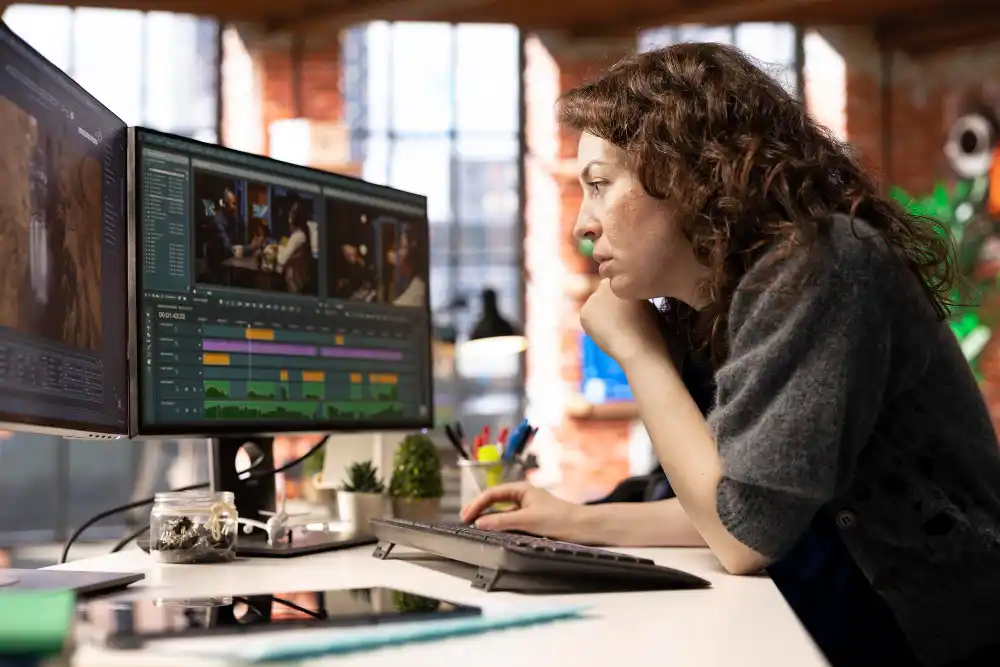
La manera más limpia de resolver cómo superponer un video en VideoPad consiste en colocar el vídeo principal en una pista inferior y el clip que debe aparecer encima en una pista superior. Así de simple, y así de fácil de estropear si uno se pelea con la línea de tiempo como quien intenta cerrar una maleta en agosto. El clip que está arriba manda visualmente: aparece sobre el fondo, se puede reducir, mover a una esquina, convertir en ventana pequeña, usar como reacción, poner sobre una grabación de pantalla o emplear como recurso de comentario. VideoPad lo llama, en la práctica, imagen dentro de imagen, aunque el asunto no necesita solemnidad académica: es una capa sobre otra.
La operación básica tiene cuatro movimientos. Primero se importa el vídeo de fondo y se coloca en la secuencia. Después se importa el segundo vídeo, el que debe verse encima, y se arrastra a una pista superior justo en el punto donde debe empezar. Luego se selecciona ese clip superior y se entra en sus efectos de vídeo para reducir su escala, moverlo con los controles de posición y, cuando conviene, ajustar la opacidad. Finalmente se exporta el proyecto como archivo de vídeo real, normalmente en MP4, porque el archivo del proyecto no es la película terminada sino el mapa del montaje, una especie de receta con instrucciones.
La escena es conocida: un tutorial con la webcam en una esquina, una partida de videojuego con la cara del creador encima, una explicación de software donde aparece una captura secundaria, una clase online con un vídeo de apoyo, un logo animado, una reacción, una entrevista partida en dos planos. Antes esto parecía territorio reservado a editores con cara de dormir poco y monitores carísimos. Hoy lo hace VideoPad, con una interfaz que no siempre es elegante, no nos pongamos líricos, pero sí suficientemente clara para montar una superposición decente sin abrir un máster en posproducción.
La regla de oro es esta: la pista superior tapa a la inferior. Si el vídeo secundario no aparece, casi siempre está en la pista equivocada, fuera del tramo visible, oculto detrás del vídeo principal, demasiado grande, con opacidad reducida o colocado en un momento distinto de la línea de tiempo. No hay conspiración. Bueno, casi nunca. La mayoría de los fallos nacen de una capa mal puesta, como esos cuadros torcidos que nadie ve hasta que alguien los señala y ya no puedes mirar otra cosa.
El orden de las pistas decide qué se ve y qué desaparece
VideoPad funciona con una lógica visual bastante directa: la línea de tiempo se organiza por pistas de vídeo, y cada pista puede contener clips, imágenes, textos o elementos gráficos. El vídeo de fondo debe quedarse abajo. El vídeo superpuesto, arriba. Si se colocan los dos en la misma pista, no se superponen; se suceden, se empujan, se cortan o se pelean por ocupar el mismo sitio temporal. La superposición nace cuando ambos clips coinciden en el tiempo, pero en niveles distintos.
Imaginemos una grabación de pantalla de diez minutos y, sobre ella, un pequeño vídeo de la persona que habla. La grabación de pantalla va en la pista principal, extendida de principio a fin. La cámara del presentador se coloca en una pista superior, empezando en el segundo exacto donde debe aparecer. Si empieza demasiado pronto, se verá antes de tiempo. Si queda desplazada unos segundos, la cara entrará tarde, como político en rueda de prensa. La sincronía se corrige arrastrando el clip secundario a izquierda o derecha hasta que encaje con el audio, el gesto o la escena.
El método más cómodo suele ser importar ambos archivos desde el ordenador y arrastrarlos a la secuencia. VideoPad permite cargar vídeos, imágenes y audios en el contenedor de clips, ese pequeño almacén donde descansan los materiales antes de entrar al montaje. Desde ahí se arrastra el vídeo principal a la primera pista y el secundario a una pista superior. También puede usarse la opción de colocar un clip como superposición en el punto del cursor, útil cuando se quiere insertar el elemento encima sin andar buscando huecos a ojo.
Aquí conviene no confundir superponer con fusionar. Fusionar clips suele significar unirlos uno tras otro para formar una secuencia continua. Superponer implica que dos elementos se ven al mismo tiempo. Uno queda de fondo, otro flota encima. Es la diferencia entre poner dos páginas en fila y poner una transparencia sobre una fotografía. En edición de vídeo, esa diferencia lo cambia todo.
También importa la duración. El clip superior no tiene por qué durar lo mismo que el fondo. Puede aparecer solo durante veinte segundos, entrar como apoyo visual, desaparecer y volver más adelante. Para eso se recorta el borde del clip en la línea de tiempo, se divide, se duplica o se ajusta su entrada. La tentación del principiante es dejarlo todo largo y luego preguntarse por qué aparece donde no toca. El programa no adivina intenciones; ejecuta lo que hay en la pista. Frío, obediente, un poco burócrata.
Ajustar tamaño y posición: el pequeño teatro del encuadre
Una vez colocado el vídeo superior, lo normal es que aparezca enorme, ocupando toda la pantalla o tapando más de lo deseado. No pasa nada. El ajuste se hace con el efecto de movimiento, que permite reducir la escala y desplazar el clip. En VideoPad, ese control sirve para convertir un vídeo normal en una ventana pequeña: una cara en la esquina, una pantalla secundaria, un recuadro explicativo, un plano detalle. La televisión lleva décadas viviendo de esto; internet lo ha convertido en pan de cada día.
La escala es el primer mando que hay que tocar. Al reducirla, el vídeo superpuesto deja de competir con el fondo y se convierte en complemento. No hay una medida universal, porque depende del formato. En un vídeo horizontal para YouTube, un recuadro de webcam suele funcionar bien si ocupa entre una sexta y una cuarta parte de la pantalla. En un vídeo vertical para redes, el espacio es más cruel: todo está más apretado, como vagón de metro a las ocho y media, y el recuadro debe ser más prudente para no invadir textos, subtítulos o rostros.
La posición se ajusta con los valores de eje horizontal y vertical. Dicho en cristiano: mover a izquierda, derecha, arriba o abajo. La esquina inferior derecha suele ser cómoda para vídeos de reacción o tutoriales, pero no siempre. Si el vídeo principal tiene botones, mapas, texto o elementos importantes en esa zona, el recuadro debe ir a otro sitio. Una buena superposición no tapa lo esencial. Parece una obviedad, y sin embargo ahí están miles de vídeos con la cara del presentador cubriendo justo el botón que está explicando. La vida digital también tiene sus pequeños actos de sabotaje.
La colocación debe revisarse en movimiento, no solo en un fotograma bonito. Un recuadro puede estar perfecto al inicio y convertirse en molestia diez segundos después, cuando aparece un rótulo, una mano, una ventana emergente o cualquier otro elemento importante. La vista previa es el detector de tonterías. Hay que reproducir el tramo entero y mirar con cierta mala leche: si algo tapa, distrae o parece pegado con celo, se corrige.
El sonido del vídeo superior también cuenta, aunque nadie lo vea
Una superposición visual puede salir bien y aun así sonar como un bar con tres televisores encendidos. Si el clip que se coloca encima trae audio propio, VideoPad puede mezclarlo con el audio del fondo. A veces eso es justo lo que se busca: una entrevista, una reacción, una explicación con voz en cámara. Otras veces es un accidente. Por ejemplo, cuando se superpone un vídeo decorativo, una captura de pantalla secundaria o un recurso descargado con sonido ambiente.
El criterio es sencillo: si el vídeo superior aporta información sonora, se conserva y se equilibra. Si no la aporta, se baja el volumen o se silencia. La prioridad debe estar en la voz principal. El espectador tolera una imagen algo torpe durante un rato, pero abandona rápido cuando el audio se vuelve barro. El oído tiene menos paciencia que el ojo; vieja ley de los montajes caseros.
Cuando se trabaja con webcam encima de una grabación de pantalla, lo recomendable es decidir desde el principio qué pista manda. Si la voz principal está en el vídeo de la cámara, el audio de la grabación de pantalla debe quedar bajo o eliminado. Si la voz está grabada aparte con micrófono, ambos vídeos pueden quedar mudos y el audio limpio se coloca en su propia pista. Parece un detalle menor, pero ahí se separa el tutorial claro del vídeo que obliga a subir y bajar el volumen como si uno pilotara una avioneta.
El sonido también ayuda a sincronizar. Si ambos clips tienen una palmada, un golpe de teclado, una palabra reconocible o una señal visual clara, se pueden alinear mejor. No hace falta ser editor de cine para usar este recurso. Una palmada al empezar la grabación sigue siendo una herramienta estupenda, primitiva y eficaz; tecnología de cavernícola, resultado profesional.
Fondos, bordes, croma y otros disfraces útiles
Superponer un vídeo en VideoPad no se limita a poner una ventana en una esquina. También puede servir para recortar una figura sobre un fondo, crear una composición con dos planos, añadir una reacción, montar una pantalla partida o colocar un logo animado. Cuando el vídeo superior tiene fondo verde, entra en juego el croma, el famoso efecto de pantalla verde. VideoPad incluye funciones para trabajar con ese tipo de fondo, aunque el resultado dependerá mucho de la iluminación original. El croma no perdona sombras, arrugas ni verdes mal iluminados. Es como Hacienda, pero con píxeles.
Para un efecto de cámara flotante, conviene grabar con fondo limpio, buena luz y algo de separación entre la persona y la pared. Si el fondo es verde, que sea verde de verdad, no una sábana triste con pliegues. Después se aplica el efecto de pantalla verde para eliminar ese color y dejar solo la figura encima del vídeo principal. Bien hecho, queda natural. Mal hecho, aparecen bordes mordidos, halos raros y esa estética de telediario local de 1998 que nadie pidió.
Otra opción más sencilla es no eliminar el fondo, sino asumir el recuadro. En ese caso, un pequeño borde puede ayudar a separar la ventana del fondo, sobre todo si ambos vídeos tienen colores parecidos. VideoPad permite trabajar con efectos y ajustes visuales, y aunque no siempre ofrece la finura de editores más complejos, basta para resolver piezas informativas, tutoriales, vídeos de redes o montajes familiares con dignidad. Dignidad: esa palabra tan poco de moda y tan necesaria.
Cuando se superponen textos o logos, el principio es el mismo. Se colocan en una pista superior y se ajustan. Para una marca de agua, se reduce el tamaño, se lleva a una esquina y se baja la opacidad. Para un rótulo, se busca contraste y duración suficiente. Un texto que aparece medio segundo es decoración nerviosa, no información. Un logo gigante en mitad de la pantalla es publicidad con complejo de faro. Hay que dejar respirar la imagen.
La composición funciona mejor cuando hay jerarquía. El vídeo principal debe seguir siendo principal. El secundario acompaña. Si ambos compiten por atención, el espectador no mira nada; salta entre zonas como gato persiguiendo punteros láser. La edición no consiste en llenar la pantalla, sino en decidir qué sobra. Y sí, a veces lo que sobra es precisamente el efecto que más ilusión hacía poner.
Los errores más comunes cuando la superposición no aparece
Cuando el vídeo superpuesto no se ve, la primera sospecha debe caer sobre la pista. Si el clip está debajo del vídeo principal, quedará oculto. La solución es arrastrarlo a una pista superior. Si está en la pista correcta pero no aparece, hay que mirar el tiempo: quizá empieza más tarde, termina antes o está colocado fuera del tramo que se está reproduciendo. La línea de tiempo cuenta la verdad, aunque a veces la cuente con letra pequeña.
Otro fallo habitual es tener la escala mal ajustada. Puede que el vídeo esté tan ampliado que solo se vea una parte irreconocible, o tan reducido que parezca una mota de polvo digital. También puede estar desplazado fuera del encuadre por los valores de posición. En esos casos, volver al efecto de movimiento y reajustar escala y posición suele resolver el misterio. No era magia negra; era geometría.
La opacidad también puede traicionar. Si se ha bajado demasiado, el clip queda casi invisible. Esto pasa mucho cuando se prueba con marcas de agua y luego se aplica sin querer al vídeo equivocado. La cadena de efectos debe revisarse clip por clip. VideoPad permite aplicar varios efectos a un mismo elemento, lo que está bien hasta que uno olvida qué tocó hace diez minutos. La edición tiene memoria; el editor, no siempre.
Si la vista previa va lenta o se atasca, la culpa puede estar en la carga del proyecto. Dos vídeos pesados a la vez, especialmente si son de alta resolución o muchos fotogramas por segundo, exigen más al ordenador. Reducir la resolución de vista previa, cerrar programas abiertos o trabajar con archivos más ligeros puede evitar tirones. El resultado final no se juzga solo por cómo respira la previsualización, pero una vista previa fluida ayuda a no editar a ciegas.
También está el clásico drama del archivo VPJ. Guardar el proyecto no equivale a exportar el vídeo. El VPJ conserva la estructura del montaje: clips usados, cortes, pistas, efectos, posiciones. Para compartir la película hay que exportarla a un formato reproducible, normalmente MP4. Quien envía solo el VPJ está enviando la libreta de instrucciones, no el pastel. Y además, si faltan los archivos originales en el ordenador de destino, el proyecto puede abrirse roto o incompleto.
Exportar sin destrozar lo que parecía perfecto
La exportación es el momento en que el montaje deja de ser promesa y se convierte en archivo. En VideoPad, después de superponer el vídeo, ajustar posición, sonido y duración, conviene revisar el tramo completo antes de crear el archivo final. No basta con mirar el primer segundo. Hay que comprobar entradas, salidas, cortes, volumen, posición del recuadro y posibles elementos tapados. El editor cansado suele confiarse justo antes del desastre. Una tradición humana, casi entrañable.
Para la mayoría de usos, MP4 sigue siendo la opción más práctica por compatibilidad. Funciona bien en móviles, ordenadores, redes sociales y plataformas de vídeo. La resolución debe coincidir con el proyecto original siempre que sea posible: 1920 x 1080 para horizontal en alta definición, 1080 x 1920 para vertical, 1280 x 720 si se busca un archivo más ligero. Exportar a una resolución mayor que la del material original no inventa detalle; solo engorda el archivo con autoestima.
La velocidad de fotogramas también importa. Si el material está grabado a 30 fps, exportar a 30 fps suele ser sensato. Si está a 60 fps, se puede mantener esa fluidez, aunque el archivo pesará más y el ordenador trabajará más. Cambiar sin criterio puede provocar tirones o sensación extraña en el movimiento. No hace falta obsesionarse, pero sí conviene no mezclar ajustes como quien prepara una paella con lo primero que encuentra en la nevera.
Antes de exportar, es buena idea guardar una copia del proyecto con un nombre claro. No solo “proyecto final”, porque todos sabemos que después vendrán “proyecto final bueno”, “proyecto final ahora sí” y “proyecto final definitivo de verdad”. Mejor usar fecha o versión. Si algo falla, se vuelve atrás sin perder la tarde. La edición digital premia al desconfiado metódico.
Si tras exportar el vídeo superpuesto aparece movido, ausente o mal sincronizado, hay que volver al proyecto y revisar tres zonas: la pista superior, la cadena de efectos y la configuración de salida. También merece la pena hacer una exportación corta de prueba, solo de veinte o treinta segundos, antes de renderizar todo el vídeo. Es un pequeño seguro contra la tragedia doméstica. Nadie quiere descubrir al final de media hora de exportación que la webcam tapaba el botón importante o que el audio secundario rugía como extractor de cocina.
Un montaje limpio vale más que veinte efectos encima
Superponer vídeos en VideoPad es fácil cuando se entiende la lógica de capas: fondo abajo, vídeo secundario arriba, tamaño reducido, posición clara, audio controlado y exportación final en un formato útil. Lo demás son variaciones. Puede hacerse una ventana de webcam, una marca de agua, un croma, una reacción, un plano detalle o una pantalla partida. La técnica es la misma; cambia la intención.
El buen resultado no depende de llenar la pantalla, sino de ordenar la atención. Una superposición debe ayudar a entender mejor, no presumir de que el programa tiene botones. El recuadro pequeño debe verse nítido, no invadir información importante y entrar solo cuando aporta algo. La opacidad debe usarse con medida. El sonido debe estar domado. Y el archivo final debe exportarse, no quedarse encerrado en el proyecto.
VideoPad, con sus virtudes de herramienta accesible y sus asperezas de programa veterano, permite resolver este tipo de montaje sin grandes ceremonias. No es necesario convertir cada vídeo en una feria de capas, transiciones y ventanas flotantes. A veces basta con una superposición bien colocada, limpia, silenciosa cuando debe serlo y visible cuando importa. En edición, como en tantas cosas, la elegancia suele aparecer justo después de quitar lo que sobraba.


¿Sabes qué letra energética tiene tu casa? Seis de cada diez españoles no

La cuenta de un centímetro que conecta un castro de Ferrol con la isla de Rodas

Los ánsares faltan a su cita con Doñana: de 80.000 gansos a menos de 4.000

El cráter del tamaño de un estadio que dejó DART en Dimorphos: lo que acaba de ver Hera

El VRS se dispara un 29% en España: por qué llega siempre antes que la gripe

¿Cuáles son los mejores casinos sin licencia en España en 2026?

¿Qué son los casinos fuera de España y qué licencia internacional tiene cada uno en 2026?

¿Qué son los casinos sin DNI y cuándo piden verificar tu identidad en 2026?

¿Qué son los casinos con licencia de Curazao y cómo elegir uno fiable en 2026?

¿Cuáles son los mejores casinos online europeos en 2026 y cómo elegir uno seguro desde España?

¿Qué son los casinos sin autoprohibición y es legal jugar en ellos desde España en 2026?
