Tecnología
Cómo llevar las pestañas de Chrome a otro ordenador sin perderlas
Chrome puede mostrar tus páginas recientes en otro ordenador, pero una carpeta de marcadores ofrece un respaldo más estable.

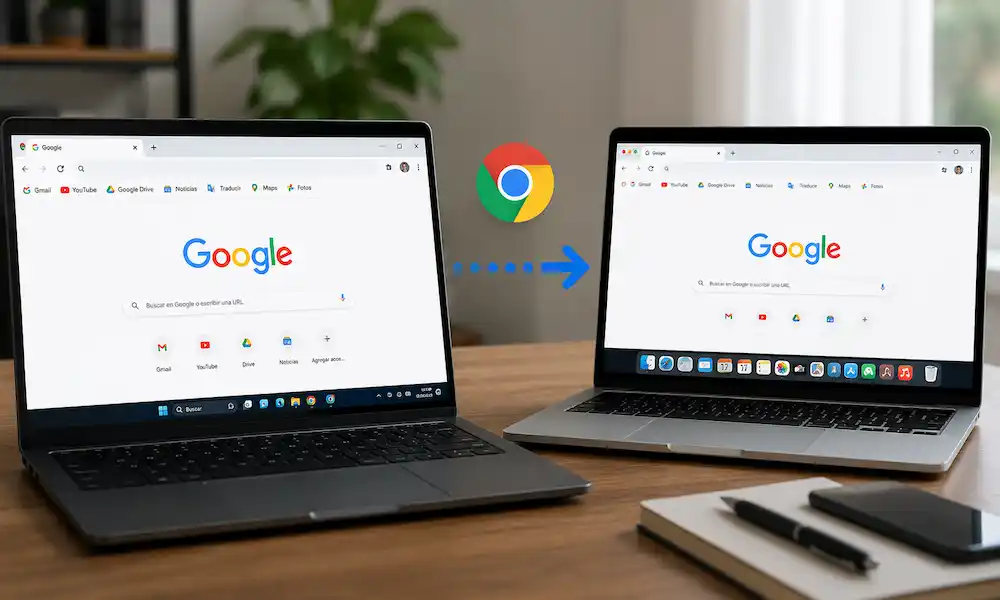
Las pestañas abiertas en Chrome pueden consultarse desde otro ordenador si el navegador está conectado a la misma cuenta de Google y tiene activada la sincronización del historial y las pestañas. En el equipo nuevo, suelen aparecer en el historial, dentro del apartado de pestañas de otros dispositivos; no necesariamente se abren solas ni reproducen exactamente la sesión original.
Para un traslado más fiable, sobre todo antes de formatear o entregar el PC antiguo, conviene guardar los enlaces como marcadores y comprobar que están disponibles en el nuevo equipo. La sincronización sirve para continuar la navegación; una carpeta de favoritos o un archivo exportado funcionan como respaldo. La diferencia importa: Chrome puede recordar la dirección de una página, pero no siempre el estado que tenía dentro de esa web.
Cómo encontrar en el nuevo equipo las pestañas abiertas en Chrome
En el ordenador antiguo, abre Chrome y comprueba qué perfil está activo desde el icono situado junto a la esquina superior derecha. Si hay varios perfiles, cada uno puede tener su propia cuenta, historial y configuración. Iniciar sesión con una cuenta distinta en el ordenador nuevo no trasladará los datos del perfil anterior: antes de buscar pestañas, asegúrate de que ambos navegadores usan la misma cuenta de Google.
En el equipo nuevo, inicia Chrome con esa cuenta y abre el historial. En el menú del navegador, busca la sección de pestañas de otros dispositivos; ahí pueden figurar las páginas recientes asociadas al ordenador antiguo. El nombre que aparece depende del dispositivo y de cómo esté identificado. Si no encuentras una ventana completa, revisa las entradas disponibles: Chrome puede mostrar páginas por dispositivo sin reconstruir con exactitud la distribución original de ventanas y pestañas.
Las pestañas no suelen aparecer automáticamente delante del usuario al iniciar sesión. La sincronización permite consultar la actividad desde el nuevo equipo, pero deja a la persona decidir qué páginas abrir. Si solo necesitas recuperar una web, basta con seleccionarla; si son varias, puedes abrir las que te interesan una por una o guardarlas como marcadores antes de cambiar definitivamente de ordenador. Sincronizar no equivale a clonar la pantalla.
La sincronización depende de la cuenta y de los datos activados
Iniciar sesión en Chrome es solo una parte del proceso. En la configuración, dentro de las opciones de Tú y Google, revisa los controles de sincronización y confirma que el historial y las pestañas están incluidos. Los nombres y la ubicación de algunos ajustes pueden variar según la versión del navegador, pero el criterio es el mismo: la cuenta debe permitir sincronizar esos datos, no solo los marcadores o las contraseñas.
La sincronización puede incluir distintos elementos del navegador, como marcadores, historial, contraseñas, extensiones y ajustes, según las opciones elegidas. No todos tienen que activarse a la vez. Por eso puede ocurrir que los favoritos aparezcan en el PC nuevo y las pestañas abiertas no: son datos relacionados, pero no idénticos. Comprueba también que Chrome esté conectado a Internet y que no estés usando un perfil local o una cuenta de trabajo con restricciones. La configuración efectiva del perfil es la que determina qué viaja.
Al activar esta función, la información sincronizada queda vinculada a la cuenta para poder estar disponible en otros dispositivos. Eso resulta práctico en equipos personales, pero merece atención en ordenadores compartidos o administrados por una empresa. Antes de sincronizar, revisa qué datos se comparten y quién puede acceder al perfil del navegador. En un equipo ajeno, una cuenta personal puede dejar más rastro del previsto; la comodidad entre dispositivos también exige controlar dónde queda iniciada la sesión.
Los marcadores conservan los enlaces con más estabilidad
Cuando hay muchas pestañas importantes, guardarlas en una carpeta es una alternativa sólida a depender únicamente de la lista de páginas recientes. En Chrome para Windows, Linux y ChromeOS, el atajo Ctrl + Shift + D guarda las pestañas de la ventana actual en una carpeta de marcadores; en Mac, el atajo correspondiente es Comando + Shift + D. También se puede usar la opción del menú para guardar todas las pestañas abiertas. El resultado es una colección de enlaces que puedes recuperar más adelante.
Pon a la carpeta un nombre que permita reconocer su contenido, como proyecto pendiente o lecturas del ordenador antiguo. Si los marcadores están sincronizados, debería aparecer en Chrome en el otro equipo al usar el mismo perfil. Después puedes abrir las páginas que necesites y cerrar las demás. Guardar una ventana de cada vez ayuda a mantener algo de orden cuando se trabaja con varias ventanas, porque una carpeta única puede mezclar asuntos distintos. El marcador conserva la dirección, no la sesión completa.
Esta diferencia evita una expectativa engañosa. Un enlace guardado lleva a la página, pero no garantiza que sigas dentro de una cuenta, que se mantenga un formulario sin enviar o que una aplicación web recuerde el punto exacto donde estabas. Es posible que tengas que volver a iniciar sesión o reconstruir parte del trabajo. Tampoco todos los servicios guardan el contenido automáticamente. Para documentos y formularios, lo decisivo es que el propio servicio haya guardado los cambios: una pestaña abierta no es una copia de seguridad del trabajo.
Exportar los favoritos permite trasladarlos sin depender de la nube
Chrome permite exportar los marcadores a un archivo HTML desde el administrador de marcadores. Ese archivo reúne los enlaces guardados y puede copiarse a un dispositivo externo o a otra ubicación segura. En el ordenador nuevo, la opción de importar marcadores y configuración permite cargarlo. El navegador incorporará los enlaces, normalmente en una carpeta diferenciada, de modo que no hace falta mezclarlos de inmediato con los favoritos que ya existen. El archivo sirve como puente manual entre dos instalaciones.
La exportación resulta especialmente útil antes de formatear, reparar o entregar el ordenador antiguo, o cuando se prefiere no depender de una cuenta sincronizada. Tras crear el archivo, comprueba que está guardado en un lugar accesible desde el nuevo equipo. Si los enlaces son importantes, conservar una copia separada reduce el riesgo de que un error en un perfil o una sesión impida encontrarlos. No es una copia de las páginas ni de sus contraseñas: contiene los marcadores, no toda la información del navegador.
Los favoritos sincronizados y un archivo HTML resuelven problemas distintos. La sincronización actualiza los datos entre dispositivos donde se usa la misma cuenta; la exportación produce una copia que se puede trasladar e importar manualmente. Ninguna de las dos conserva por sí sola las ventanas abiertas tal como estaban ni el estado interno de cada web. Para un cambio definitivo, guardar los enlaces importantes y verificar la copia antes de borrar el equipo ofrece más margen que confiar en que todo reaparezca. La comprobación previa es más fiable que una suposición.
Enviar una página sirve para traslados puntuales
Si solo quieres llevar una pestaña concreta al otro ordenador, Chrome permite compartir una página con otros dispositivos asociados a la misma cuenta. La opción puede encontrarse en el menú de compartir o en el menú contextual, según la versión y el sistema. Al elegir el dispositivo, la página puede aparecer allí como una notificación o una invitación para abrirla. Es una vía directa para pasar un enlace sin guardar toda la sesión.
Esta función encaja con un artículo, un mapa o un documento que necesitas consultar en el otro PC. Para muchas páginas, repetir el envío resulta lento y aumenta la posibilidad de olvidar alguna; en ese caso es más práctico guardar la ventana como marcadores o consultar las pestañas sincronizadas. Si el dispositivo no aparece, revisa que ambos estén conectados a la cuenta correcta y que el navegador esté disponible. Los equipos de empresa o centro educativo también pueden tener funciones limitadas por sus administradores.
Enviar una pestaña tampoco transfiere lo que ocurre dentro de ella. El equipo de destino recibe el enlace, pero una página protegida puede pedir de nuevo las credenciales y un formulario abierto puede no conservar los datos introducidos. Es una diferencia pequeña hasta que el enlace apunta a una operación en curso. Para trasladar una dirección basta con compartirla; para conservar un trabajo, hay que guardarlo en el servicio que lo contiene.
Los perfiles explican muchas pestañas que parecen desaparecidas
Chrome permite separar la navegación en perfiles, por ejemplo, para distinguir el uso personal del laboral. Cada perfil puede tener sus propios marcadores, historial, extensiones y cuenta. Si las pestañas se abrieron en el perfil de trabajo, iniciar Chrome con el perfil personal en el nuevo PC no las mostrará. Antes de concluir que la sincronización ha fallado, revisa el icono de perfil y las cuentas disponibles en el ordenador antiguo. Un mismo navegador puede contener espacios de navegación independientes.
El caso más delicado es un perfil que nunca se sincronizó. Si el ordenador antiguo sigue funcionando, todavía puedes abrir Chrome y guardar las pestañas como marcadores o exportarlos. Si el equipo se ha perdido o el disco ha dejado de funcionar, recuperar los datos locales puede depender del estado del dispositivo y de los archivos disponibles. No hay una solución universal que garantice rescatar esa sesión. Por eso, antes de retirar un ordenador, conviene confirmar que los enlaces importantes están en una cuenta accesible o en una copia exportada.
En los ordenadores gestionados por una empresa, algunas opciones pueden depender de las políticas del administrador. La cuenta corporativa quizá permita sincronizar unos datos y restrinja otros, o impida añadir perfiles personales. En ese contexto, no es buena idea intentar eludir los controles para mover información de trabajo a una cuenta privada. La posibilidad técnica de copiar una dirección no siempre significa que debas trasladar los datos de esa web: las normas del dispositivo también forman parte del contexto.
Qué hacer si el historial no muestra las pestañas
Empieza por comprobar la cuenta y el perfil en ambos ordenadores, y después revisa si el historial y las pestañas están incluidos en la sincronización. Mira el historial completo, no solo la página de inicio de Chrome: las páginas de otros dispositivos pueden estar en una sección específica. También verifica la conexión y que el navegador no esté usando un perfil distinto. Si acabas de activar la sincronización, puede hacer falta esperar a que los datos estén disponibles. La ausencia en la pantalla de inicio no demuestra que las pestañas se hayan perdido.
Si la configuración parece correcta, cerrar y volver a abrir Chrome y comprobar que el navegador está actualizado son medidas razonables. En dispositivos de trabajo, consulta si existe una restricción administrada. Si las pestañas siguen sin aparecer, busca las páginas en el historial o recupera los marcadores guardados. Cuando no había sincronización ni una copia, y el ordenador viejo ya no está disponible, no conviene prometer una recuperación: el resultado depende de los datos que hayan quedado en el dispositivo. La sincronización no puede recuperar información que nunca llegó a guardarse.
Las pestañas de incógnito no están diseñadas para conservar el historial de navegación ni aparecer en otros dispositivos como una sesión sincronizada. También puede que una página ya no funcione igual al volver a abrirla: las sesiones pueden caducar y algunos sitios generan enlaces temporales. Si se abre la dirección pero pide iniciar sesión de nuevo, eso no significa necesariamente que Chrome haya perdido la pestaña. El navegador guarda un camino; cada sitio decide si la sesión sigue vigente.
Recuperar una pestaña cerrada no es lo mismo que cambiar de PC
Si todavía tienes el ordenador antiguo y cerraste una pestaña por error, puedes intentar reabrirla con Ctrl + Shift + T en Windows, Linux y ChromeOS, o Comando + Shift + T en Mac. El atajo también puede recuperar pestañas cerradas recientemente, según lo que siga disponible en la sesión. Una vez recuperadas, guárdalas como marcadores o comprueba que figuran en el historial sincronizado. Es una ayuda para un cierre accidental, no un método de migración.
El historial permite buscar páginas por palabras del título, el sitio o una fecha aproximada, aunque no siempre será fácil identificar una entrada entre muchas. Recordar una parte del nombre o el dominio puede bastar para localizar un enlace que ya no está abierto. Si encuentras la página, guárdala en una carpeta antes de cerrar el equipo antiguo. El historial es útil para reconstruir recorridos, pero no sustituye a una selección consciente de los enlaces que quieres conservar. Buscar en el historial rescata direcciones, no necesariamente el trabajo pendiente.
La mejor mudanza combina continuidad y una copia propia
Para continuar la navegación habitual, activa la sincronización de Chrome con la cuenta correcta y confirma que incluye historial y pestañas. Para conservar un conjunto de páginas importantes, guárdalas en una carpeta de marcadores. Si no quieres depender de la nube o vas a retirar el equipo, exporta los marcadores a un archivo HTML e impórtalo después. Y si solo necesitas una página, compártela con el otro dispositivo. Cada método sirve para una escala distinta de traslado.
Antes de borrar el ordenador antiguo, comprueba en el nuevo que las pestañas o los marcadores que necesitas están realmente disponibles. No cierres esa comprobación con la sesión del navegador todavía abierta en el equipo viejo: una carpeta que aparece en el nuevo PC vale más que confiar en que la sincronización ya terminó. Después, cierra la sesión y elimina los datos personales si el dispositivo va a pasar a otras manos. La mudanza digital queda completa cuando el nuevo equipo ya puede abrir lo que el antiguo guardaba.
Chrome facilita que una parte de la navegación acompañe al usuario, pero no convierte cada pestaña en una copia exacta y permanente. Las cuentas, los perfiles, los ajustes de sincronización y las reglas de cada sitio determinan qué se recupera. Por eso, para un cambio de ordenador, la combinación de sincronización y marcadores ofrece un equilibrio sensato: continuidad para el día a día y una forma más controlable de conservar enlaces. La sesión puede cambiar; los enlaces importantes no tienen por qué perderse con ella.


¿Cuáles son las mejores armas de Apex Legends? Tier list Temporada 30

Por qué desaparecen los pisos de alquiler en España: el efecto de los decretos de vivienda

¿Dónde golpeará más fuerte la lluvia este fin de semana en España?

¿Por qué Francia congela los salarios públicos y frena las pensiones?

¿Por qué unos robots con IA saltaron a un horno de acero fundido?

¿Cuánto vivimos? La esperanza de vida mundial regresa a los 73,3 años

¿Por qué el Supremo israelí permite competir a los partidos árabes?

¿Qué cambia con la nueva pista de China en el mar de China Meridional?

¿Por qué el GP de Baréin se corre en Malasia? Leclerc manda en Sepang

¿Por qué Telecinco firma su peor septiembre histórico al caer al 8,4%?

 Actualidad
¿Qué se sabe hoy de los terremotos de Venezuela y cómo sigue el país?

 Salud
Salud¿Por qué me duelen las piernas por dentro? Causas, síntomas y alertas

 Naturaleza
¿Dónde siguen activos los incendios en España este 28 de septiembre?

 Actualidad
¿Qué pasó con el terremoto de Colombia? Balance, víctimas y réplicas

 Economía
¿Cómo funciona la nueva cuenta de Revolut al 3,51% TAE en España?

 Actualidad
San Miguel 2026: fecha, día de la semana y santoral

 Actualidad
¿Cuánto cuesta el desfile de la Fiesta Nacional en Madrid en 2026?

 Economía
¿Cuándo llega Kaufland a España y qué ciudades tendrán compra online?

 Ocio
Ocio¿Cuándo es Halloween 2026 en España y qué día se celebra este año?

 Actualidad
Calendario laboral 2026: ¿cuántos días festivos tendrás en España?

 Salud
Salud¿Por qué mi sudor huele mal y antes no? Causas y cuándo preocuparse

 Ocio
Ocio¿Cómo queda la Liga Endesa? Fichajes, bajas y renovaciones 2026-27