Ocio
Cómo hacer capturas de pantalla en Windows, Mac y Chromebook
Guarda el fragmento que necesitas y descubre dónde queda para encontrarlo cuando haga falta.

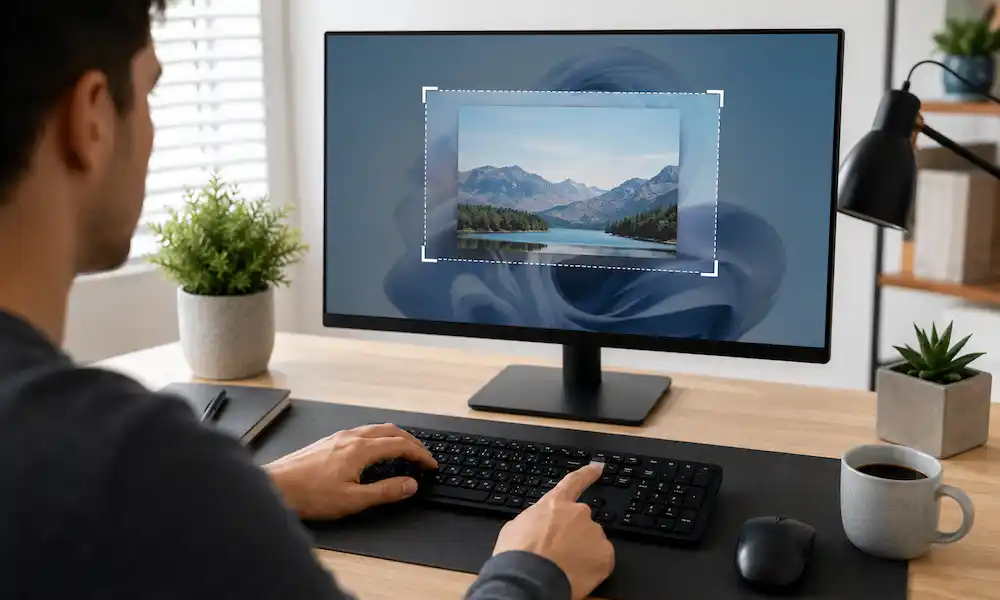
Una captura de pantalla convierte en archivo algo que puede desaparecer en segundos: un error, una confirmación de pago, una conversación o una página que ha cambiado. El atajo depende del sistema operativo: en Windows sirve Windows + Mayús + S; en Mac, Mayúsculas + Comando + 5; y en Chromebook, la tecla de captura o la combinación Ctrl + Mayús + Mostrar ventanas. Saber dónde se guarda cada imagen evita el clásico pantallazo que parece haberse esfumado.
También importa distinguir entre copiar una captura al portapapeles y guardarla como archivo. El primer método permite pegar la imagen directamente en un documento o mensaje, pero no siempre crea un PNG local. Si se quiere conservarla, hay que revisar la notificación o el menú de captura y elegir la opción de guardado; la ubicación cambia según el equipo y la configuración.
Windows: capturar una zona, una ventana o toda la pantalla
En Windows 10 y Windows 11, Windows + Mayús + S abre la herramienta de recortes y muestra los modos disponibles. Se puede seleccionar un rectángulo, dibujar una forma libre, escoger una ventana o capturar la pantalla completa. Para la mayoría de los usos cotidianos, el recorte parcial resulta más práctico: enseña el dato necesario sin arrastrar a la imagen todo lo que haya abierto en el escritorio.
Después de seleccionar el área, la imagen suele copiarse al portapapeles y aparece una notificación. Al pulsarla se abre la captura en la herramienta, donde es posible recortarla, marcar un detalle y guardarla con el icono correspondiente. Si se ignora la notificación, eso no significa necesariamente que el archivo se haya creado en una carpeta: puede que la imagen solo esté disponible para pegar con Ctrl + V en una aplicación compatible.
Para guardar de forma directa una captura completa, se puede pulsar Windows + Impr Pant. Lo habitual es que el archivo aparezca en Imágenes > Capturas de pantalla. En algunos portátiles, la tecla Impr Pant comparte función con otra tecla y hace falta mantener pulsada Fn. La distribución cambia entre fabricantes, así que el nombre o la posición del botón pueden variar aunque el resultado sea el mismo.
La tecla Impr Pant, por sí sola, no siempre genera un archivo. Según la configuración, puede copiar la pantalla al portapapeles o abrir la herramienta de recortes; en Windows 11 se puede ajustar su comportamiento desde Configuración, en las opciones de accesibilidad del teclado. Esa diferencia explica por qué una captura puede estar lista para pegar, pero no aparecer en el Explorador de archivos: capturar no equivale siempre a guardar.
Mac: un panel único para elegir qué guardar
En un Mac, Mayúsculas + Comando + 5 abre el panel de captura de pantalla. Desde ahí se puede elegir toda la pantalla, una ventana concreta o un área seleccionada, además de iniciar una grabación. El panel ofrece controles visibles y permite revisar opciones como el destino del archivo o el temporizador, de modo que no hace falta memorizar cada combinación para manejar las funciones principales.
Para ir más rápido, Mayúsculas + Comando + 3 captura toda la pantalla, mientras que Mayúsculas + Comando + 4 permite arrastrar el cursor sobre la zona que interesa. Tras pulsar esta última combinación, la barra espaciadora cambia el cursor y permite seleccionar una ventana. Si se mantiene Control junto al atajo, la imagen se copia al portapapeles en lugar de guardarse como archivo; es útil para pegarla enseguida, pero puede despistar a quien espere encontrarla en el escritorio.
Por defecto, las capturas suelen guardarse en el escritorio del Mac. Para cambiarlo, se abre el panel con Mayúsculas + Comando + 5, se entra en Opciones y se selecciona otra ubicación disponible. La miniatura que aparece durante unos instantes permite abrir o editar la imagen; si no se interactúa con ella, el sistema termina guardándola en el destino elegido.
La grabación de pantalla y la captura fija comparten panel, pero cumplen funciones distintas. Una imagen sirve para conservar un instante; el vídeo puede mostrar una secuencia de pasos o un problema que aparece después de una acción. Elegir una captura parcial cuando basta con un detalle ahorra espacio y, además, reduce la posibilidad de incluir por accidente notificaciones, pestañas o información personal.
Chromebook: atajos y captura desde los ajustes rápidos
En muchos Chromebook, la tecla Mostrar ventanas —identificada por un icono de rectángulos— participa en los atajos de captura. Ctrl + Mostrar ventanas captura la pantalla completa, y Ctrl + Mayús + Mostrar ventanas permite seleccionar una parte. Algunos modelos incorporan una tecla específica de captura, que abre directamente los controles para elegir entre pantalla completa, ventana o región.
La captura también se puede iniciar desde los ajustes rápidos, en la zona inferior derecha de la pantalla, al seleccionar la opción de captura de pantalla. Se abre una barra con los modos disponibles y, en equipos compatibles, la posibilidad de cambiar entre una imagen fija y una grabación. Esta vía resulta útil cuando el teclado no tiene la tecla habitual o cuando se prefiere elegir el área desde un menú visible.
En un Chromebook convertible usado como tableta, la combinación habitual es mantener pulsados a la vez el botón de encendido y el de bajar el volumen. El gesto captura toda la pantalla; para seleccionar solo una zona, es preferible volver a los controles de captura en pantalla. Los nombres y accesos pueden variar ligeramente según el modelo y la versión de ChromeOS, pero el menú de ajustes rápidos ofrece una alternativa clara a los atajos.
Tras tomar la imagen, ChromeOS muestra una notificación desde la que se puede abrir o gestionar la captura. Los archivos suelen guardarse en la carpeta Descargas de la aplicación Archivos, aunque el flujo puede ofrecer también copiar la imagen al portapapeles. Por eso conviene comprobar la notificación y la carpeta antes de repetir la operación: es posible que la captura exista, pero esté guardada en un lugar distinto del que se esperaba.
Portapapeles y archivo: dos destinos que no conviene confundir
El portapapeles es una memoria temporal que permite pegar contenido en otra aplicación. Si una captura se copia ahí, se puede insertar en un correo, un documento o un chat con Ctrl + V en Windows y Chromebook, o con Comando + V en Mac. Pero el portapapeles no es una carpeta de archivos: no sirve como archivo permanente y su contenido puede reemplazarse al copiar otra cosa.
Cuando el objetivo es conservar la imagen, hay que guardarla desde la herramienta que la muestra o utilizar un atajo que cree directamente un archivo. En Windows, Windows + Impr Pant suele guardarlo en la carpeta de capturas; con Windows + Mayús + S, hay que abrir la notificación para revisar y guardar el recorte. En Mac, los atajos pueden guardar en el escritorio o copiar al portapapeles, según se incluya Control. En Chromebook, la notificación y la carpeta Descargas son los primeros lugares que conviene comprobar.
Una captura puede estar visible en el historial reciente o en una previsualización sin que eso garantice que se haya archivado donde se quiere conservarla. Si hace falta usarla más adelante, resulta más seguro elegir una ubicación reconocible y verificar que el nombre del archivo aparece en el gestor de archivos. La diferencia entre ver una imagen y tenerla guardada es pequeña en apariencia, pero decisiva cuando se cierra una pestaña o se apaga el equipo.
Qué modo elegir para no capturar más de la cuenta
La pantalla completa conserva todo el contexto: puede servir para mostrar cómo está organizado el escritorio o qué ocurre en varias ventanas a la vez. Sin embargo, también puede revelar pestañas abiertas, mensajes, nombres de archivos o notificaciones. En un ordenador conectado a dos monitores, la imagen puede incluir más espacio del previsto, de modo que merece la pena revisar el resultado antes de compartirlo.
La captura de ventana concentra la imagen en una aplicación y evita seleccionar los bordes a mano. Es útil para mostrar un mensaje de error, una hoja de cálculo o una página web sin incluir otras ventanas. El recorte parcial va un paso más allá y permite conservar solo el fragmento relevante. Cuanto más ajustada sea la selección, menos información ajena al propósito viajará con la imagen.
Ese criterio también mejora la legibilidad. Un recorte demasiado estrecho puede ocultar el título de la página, la fecha o el contexto que explica por qué importa el dato; uno demasiado amplio añade ruido y puede exponer información innecesaria. La mejor captura no es siempre la más grande, sino la que permite entender el contenido sin obligar a quien la recibe a reconstruir la escena.
Cómo localizar y ordenar las imágenes después
En Windows, una captura directa con Windows + Impr Pant suele estar en Imágenes > Capturas de pantalla. Si se usó Windows + Mayús + S, hay que revisar primero la notificación de Recortes o pegar la imagen en una aplicación para comprobar si solo quedó en el portapapeles. Buscar por fecha en el Explorador también puede ayudar cuando el archivo se guardó, pero no se recuerda el nombre.
En Mac, el escritorio es el destino predeterminado más habitual, salvo que se haya elegido otra carpeta desde las opciones de captura. En Chromebook, la aplicación Archivos permite revisar Descargas y los elementos recientes. Cuando se trabaja con muchas imágenes, crear una carpeta específica y mover allí las capturas que se quieran conservar evita que se mezclen con documentos o descargas de otro tipo.
Renombrar el archivo convierte un nombre automático en una referencia útil. Un título que indique el contenido —por ejemplo, el nombre de una factura, una incidencia o una reserva— se encuentra más fácilmente que una cadena genérica con fecha y hora. La captura funciona también como memoria documental: un nombre claro y una ubicación estable hacen que siga siendo útil semanas después.
Privacidad, calidad y pequeños errores habituales
Antes de enviar una captura, conviene mirar los bordes y las esquinas. Ahí pueden aparecer una dirección de correo, un número de expediente, el saldo de una cuenta o una notificación que no tiene relación con el asunto. Recortar lo que sobra suele ser la forma más sencilla de limitar esa exposición. Si se ocultan datos mediante marcas o trazos, hay que asegurarse de que el contenido subyacente no pueda recuperarse; para información sensible, eliminar de la imagen la zona afectada es más prudente que cubrirla de manera superficial.
Otro tropiezo común es pulsar Impr Pant y buscar inmediatamente un PNG en una carpeta. Como esa tecla puede copiar o abrir una herramienta, el resultado depende de la configuración. En portátiles también puede intervenir Fn, y los teclados externos no siempre incluyen las mismas teclas que el equipo. Si un atajo no responde, el menú visual de captura suele ser la alternativa más sencilla para completar la operación y confirmar qué ha ocurrido.
Para imágenes con texto, menús o gráficos, el formato PNG suele conservar bordes nítidos. Si se convierte varias veces a otros formatos o se envía por servicios que comprimen imágenes, los detalles pequeños pueden perder claridad. Guardar el archivo original y compartirlo como documento cuando haga falta mantener la calidad ayuda a evitar que una captura legible termine borrosa. Una revisión rápida antes de enviarla permite comprobar tanto la nitidez como la información que queda a la vista.
Una captura útil conserva lo importante y deja fuera lo demás
Los atajos resuelven la parte mecánica: Windows + Mayús + S abre los recortes en Windows; Mayúsculas + Comando + 5 reúne los controles principales en Mac; y la tecla de captura o los atajos con Mostrar ventanas permiten hacerlo en Chromebook. Pero para no perder el resultado hay que saber si se ha copiado al portapapeles o guardado como archivo, y recordar el destino predeterminado de cada sistema.
La rutina más fiable es sencilla: elegir el área adecuada, revisar la imagen, guardarla en una carpeta reconocible si debe conservarse y comprobar que el archivo está allí antes de cerrar. Así, un pantallazo deja de ser una imagen fugaz y se convierte en un registro que se puede encontrar y entender. Capturar bien consiste tanto en conservar como en seleccionar: guardar lo necesario sin arrastrar información que no debería acompañarlo.


¿Cuáles son las mejores armas de Apex Legends? Tier list Temporada 30

Por qué desaparecen los pisos de alquiler en España: el efecto de los decretos de vivienda

¿Dónde golpeará más fuerte la lluvia este fin de semana en España?

¿Por qué Francia congela los salarios públicos y frena las pensiones?

¿Por qué unos robots con IA saltaron a un horno de acero fundido?

¿Cuánto vivimos? La esperanza de vida mundial regresa a los 73,3 años

¿Por qué el Supremo israelí permite competir a los partidos árabes?

¿Qué cambia con la nueva pista de China en el mar de China Meridional?

¿Por qué el GP de Baréin se corre en Malasia? Leclerc manda en Sepang

¿Por qué Telecinco firma su peor septiembre histórico al caer al 8,4%?

 Actualidad
¿Qué se sabe hoy de los terremotos de Venezuela y cómo sigue el país?

 Salud
Salud¿Por qué me duelen las piernas por dentro? Causas, síntomas y alertas

 Naturaleza
¿Dónde siguen activos los incendios en España este 28 de septiembre?

 Economía
¿Cómo funciona la nueva cuenta de Revolut al 3,51% TAE en España?

 Actualidad
¿Qué pasó con el terremoto de Colombia? Balance, víctimas y réplicas

 Actualidad
San Miguel 2026: fecha, día de la semana y santoral

 Actualidad
¿Cuánto cuesta el desfile de la Fiesta Nacional en Madrid en 2026?

 Economía
¿Cuándo llega Kaufland a España y qué ciudades tendrán compra online?

 Ocio
Ocio¿Cuándo es Halloween 2026 en España y qué día se celebra este año?

 Actualidad
Calendario laboral 2026: ¿cuántos días festivos tendrás en España?

 Salud
Salud¿Por qué mi sudor huele mal y antes no? Causas y cuándo preocuparse

 Ocio
Ocio¿Cómo queda la Liga Endesa? Fichajes, bajas y renovaciones 2026-27