Tecnología
Cómo elegir abrir un pdf en el móvil sin errores
Cambia la app de lectura, evita conversiones raras y abre tus archivos con más velocidad y control en Android.

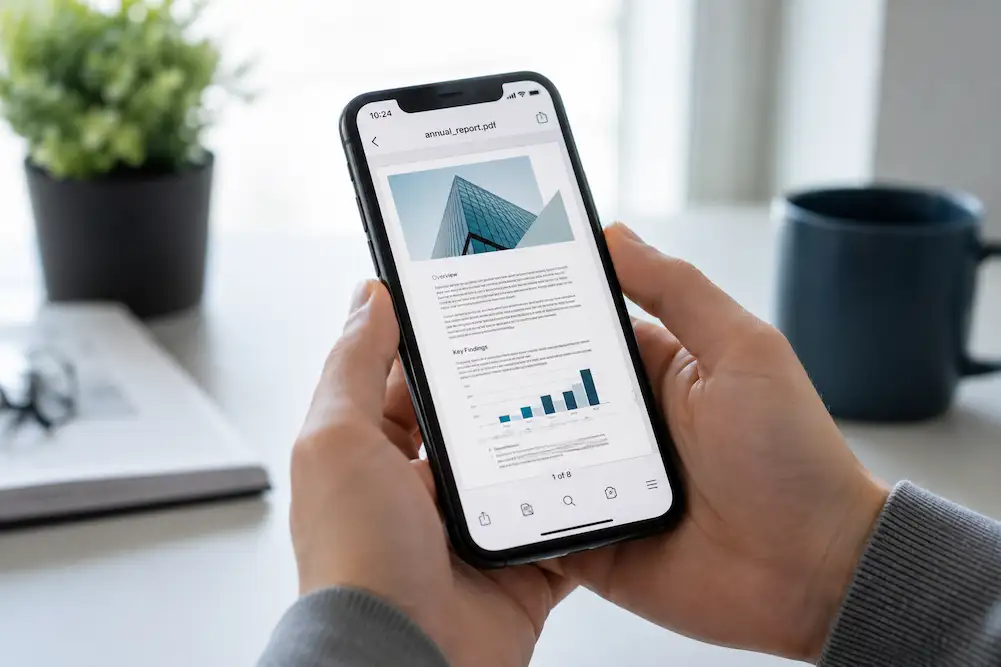
El móvil puede decidir por su cuenta qué hacer con un PDF, y ahí nace buena parte del caos: documentos que se abren en el navegador, archivos que pasan por un visor limitado o, peor aún, intentos de conversión a Word que ralentizan todo. En Android, esa elección no es fija para siempre; se puede corregir desde los ajustes del sistema, y hacerlo cambia por completo la experiencia de lectura.
La clave está en borrar la preferencia anterior y asignar una aplicación más adecuada. En la práctica, eso permite abrir informes, facturas, contratos o apuntes con más rapidez, sin depender del visor integrado de fábrica ni de herramientas de ofimática que no están pensadas para leer documentos en pantalla.
Qué ocurre cuando Android abre un documento por defecto
Android trabaja con asociaciones de aplicaciones, una especie de atajo interno que le dice al sistema qué programa debe usar con cada tipo de archivo. Cuando tocas un PDF, el teléfono revisa esa preferencia y lanza la app que quedó guardada como predeterminada. Si esa elección fue acertada, el archivo se ve al instante; si no, aparecen pantallas lentas, menús confusos o una conversión innecesaria.
Ese comportamiento explica por qué dos móviles del mismo fabricante pueden reaccionar de manera distinta. Un Samsung puede tener su propio lector, un Xiaomi puede apoyarse en un visor de sistema y otro dispositivo puede dejar la decisión en manos de Google Drive, Chrome o una suite de oficina. No hay una ruta única, porque la capa de personalización cambia según la marca y la versión de Android.
La parte positiva es que el sistema permite corregir esa asignación. No hace falta root, no hace falta una herramienta avanzada y tampoco hay que resignarse a un visor torpe. Basta con localizar la app que quedó marcada para abrir ese tipo de archivo y retirar su preferencia, de modo que al tocar el siguiente documento el teléfono vuelva a preguntar con qué aplicación debe abrirlo.
Cómo cambiar la aplicación con la que se abre un PDF
El método más fiable es sencillo: entra en los ajustes del teléfono, abre la sección de aplicaciones, busca la app que está interceptando el archivo y elimina sus valores predeterminados. A partir de ahí, abre un PDF desde el gestor de archivos, desde Descargas o desde el correo y el móvil mostrará el selector de aplicaciones. Esa ventana es la que permite fijar el nuevo visor.
En muchos teléfonos, la ruta suele pasar por Ajustes, Aplicaciones y Administración de aplicaciones, aunque el nombre exacto cambia según la marca. Dentro de la app que está tomando el control, aparece una opción parecida a Abrir de forma predeterminada o Borrar valores predeterminados. Ese paso es el reseteo real, porque le quita al sistema la memoria de la elección anterior.
Después, el usuario debe volver a abrir el documento. Si Android muestra dos opciones, Solo una vez y Siempre, la diferencia importa de verdad: Solo una vez sirve para una apertura aislada; Siempre guarda la nueva preferencia para los siguientes archivos. Elegir Siempre es lo que fija la experiencia y evita tener que repetir el proceso una y otra vez.
En algunos equipos, el selector aparece la primera vez que se toca un archivo descargado. En otros, hay que pulsar durante unos segundos sobre el documento en el gestor de archivos y elegir Abrir con. La lógica es la misma en ambos casos: el sistema pregunta, el usuario decide y Android recuerda la respuesta. Ese recuerdo es lo que conviene controlar, porque de él depende que el móvil se comporte como una herramienta útil o como una caja de sorpresas.
Por qué a veces conviene salir del visor que trae el teléfono
No todos los lectores de PDF están diseñados para el mismo uso. Algunos solo muestran el contenido y poco más. Otros añaden subrayados, notas, búsqueda rápida, navegación por páginas y opciones de zoom más cómodas. La diferencia se nota cuando un archivo deja de ser un documento pasivo y se convierte en una pieza de trabajo diaria.
Los visores básicos cumplen bien cuando el objetivo es leer un recibo o consultar un manual de dos páginas. El problema aparece con documentos largos, fichas técnicas, apuntes con muchas páginas o formularios que necesitan revisión. Entonces, un visor pobre se siente como una linterna débil en un cuarto grande: ilumina, pero no orienta. La velocidad también pesa, porque abrir un archivo de 30 o 40 megabytes con una app lenta puede convertirse en una espera innecesaria.
Otro factor es la compatibilidad. Algunas aplicaciones intentan adaptar el contenido a su propio entorno y terminan alterando la visualización. Otras respetan mejor el diseño original y muestran el documento tal como fue creado. Para quien lee mucho en el móvil, esa fidelidad evita errores visuales, saltos de página extraños y cambios de tipografía que entorpecen la lectura.
Por eso muchas personas terminan prefiriendo un visor especializado en lugar de una suite ofimática. Leer y editar no son la misma tarea. Un editor de texto puede ser excelente para procesar documentos, pero no siempre es el compañero ideal para abrir un PDF con rapidez y sin conversiones automáticas.
Qué debe ofrecer un visor de PDF realmente útil en Android
La primera exigencia es la rapidez. Un buen lector debería abrir los archivos sin pantallas intermedias ni esperas largas, incluso cuando el documento pesa bastante o contiene muchas imágenes. La fluidez se nota en el desplazamiento, en el cambio de página y en el uso de zoom, que en móviles pequeños suele ser una función más crítica de lo que parece.
La segunda exigencia es la legibilidad. Un documento se consulta mejor cuando la app permite ajustar el encuadre, mantener el desplazamiento continuo o cambiar entre vista de página simple y vista en columnas. La pantalla de un móvil es pequeña, así que el lector debe ayudar a compensar esa limitación con controles claros y bien ubicados.
También importa la anotación. Resaltar frases, subrayar párrafos, escribir comentarios o insertar marcas resulta útil en clases, reuniones y revisiones de trabajo. Un visor que solo abre el archivo deja la mitad del camino sin recorrer; uno que además permite marcarlo convierte el móvil en una libreta de bolsillo.
La gestión de documentos suma otra capa de valor. Guardar en carpetas, localizar archivos recientes, revisar metadatos o saltar a una página concreta ahorra tiempo cuando el volumen de PDFs crece. En ese punto, la organización deja de ser un detalle y se vuelve una forma de no perder el control entre decenas de documentos dispersos.
Finalmente, la compatibilidad entre plataformas aporta continuidad. Un usuario que trabaja en Android, pero también en Windows, Mac o iPhone, gana mucho cuando la misma herramienta acompaña todo el flujo. No es solo una cuestión de comodidad: también evita diferencias de interfaz y reduce la curva de aprendizaje.
El problema de las conversiones automáticas y los visores equivocados
Uno de los fallos más molestos aparece cuando el PDF se abre como si fuera otra cosa. A veces el sistema lo manda a una app de escritorio remoto, a un visor web o a una suite como Word, que intenta reinterpretar el documento. El resultado suele ser un archivo más lento, deformado o con elementos que no encajan bien en pantalla.
Eso ocurre porque Android no siempre distingue entre abrir y convertir. Si la aplicación elegida no está pensada para mostrar PDFs de forma nativa, el teléfono puede intentar adaptarlos a otro formato. El síntoma típico es la lentitud: aparece un icono de carga, la pantalla tarda en pintar el contenido y el gesto de ampliar o girar se vuelve torpe.
La solución no consiste en forzar más el sistema, sino en restablecer la asociación y escoger una app que lea de verdad el archivo, sin transformarlo. Ese matiz es importante, porque la conversión puede parecer útil en teoría, pero en la práctica suele romper el flujo de lectura. Para documentos profesionales, académicos o legales, mantener la estructura original es más valioso que cualquier intento de adaptación automática.
También hay un factor de confianza. Un archivo importante no debería depender de cómo interpreta una aplicación ajena una maquetación que no le corresponde. Cuanto menos intervenga el sistema entre el archivo y la pantalla, menos probabilidades hay de que el contenido aparezca alterado o tarde demasiado en cargarse.
Cómo se comportan Samsung, Xiaomi, Pixel y otros móviles
Las rutas cambian, pero la lógica es casi siempre la misma. Samsung suele esconder la opción dentro del bloque de aplicaciones y ajustes de aplicaciones predeterminadas. Xiaomi y otros fabricantes con capas intensas de personalización añaden menús propios, pero mantienen el núcleo del proceso. Pixel, por su parte, tiende a mostrar opciones más cercanas a Android puro, con menos capas intermedias.
Esa diferencia de diseño explica por qué dos usuarios no describen el mismo menú aunque hagan algo equivalente. En un dispositivo puede aparecer una sección llamada Aplicaciones predeterminadas; en otro, la ruta pasa por Administrar aplicaciones o por una ficha concreta de la app. Lo que no cambia es el objetivo: borrar la asociación previa y dejar que el sistema vuelva a preguntar.
En marcas con servicios propios, a veces el archivo se abre en una herramienta integrada del fabricante. Esto no es malo por sí mismo, pero puede generar una experiencia irregular si el visor no está optimizado para el tamaño del documento o si sacrifica velocidad por integración. Para quien abre muchos PDF al día, esas pequeñas fricciones se acumulan y terminan pesando más que cualquier ventaja teórica.
Por eso conviene fijarse menos en el nombre de la app y más en su comportamiento real. Si tarda demasiado, si cambia el formato o si obliga a pasos extra, la solución no es aceptar la costumbre del teléfono, sino ajustar la preferencia a una herramienta más sólida. El móvil no tiene por qué mandar en esa decisión; el usuario puede recuperar el control.
Qué ventajas aporta un lector especializado frente a una app genérica
La diferencia más visible es la precisión al mostrar el documento. Un lector especializado suele respetar mejor el diseño, carga con menos rodeos y ofrece herramientas pensadas solo para este tipo de archivo. Esa especialización se traduce en menos errores y una lectura más tranquila, sobre todo cuando el PDF incluye gráficos, tablas o varias páginas densas.
Otra ventaja clara es la edición ligera. Poder subrayar, añadir notas o marcar un pasaje sin salir de la app evita cambios de contexto y reduce el tiempo perdido saltando de una herramienta a otra. En el móvil, cada toque cuenta, y una app bien diseñada recorta pasos invisibles que, sumados, resultan decisivos.
La búsqueda interna también marca diferencias. En documentos largos, encontrar una palabra o una cifra concreta puede ser la frontera entre resolver algo en segundos o perder varios minutos desplazándose por la pantalla. Un lector afinado suele responder mejor en ese terreno y ofrecer una navegación más directa.
Por último, la estabilidad pesa más de lo que parece. Una app que abre siempre igual, sin cambios bruscos entre actualizaciones ni comportamientos erráticos, transmite confianza. En un entorno móvil, donde la batería, la memoria y la conectividad ya introducen bastante variación, la consistencia es una virtud silenciosa.
La importancia de elegir con criterio y no por costumbre
Muchos teléfonos heredan decisiones automáticas que nadie revisa después. El sistema instala una app, un servicio de Google o una suite de oficina, y el primer documento que se abre deja sellada una preferencia que puede durar meses. Esa inercia hace que el usuario se acostumbre a un mal hábito tecnológico sin siquiera notarlo.
Revisar con calma esa elección cambia el uso diario más de lo que parece. Abrir un PDF rápido en el móvil ahorra batería, reduce esperas y evita confusiones cuando se trabaja con documentos descargados desde el correo, WhatsApp o la nube. La lectura móvil ya no es una tarea secundaria: para muchos, es la forma principal de revisar contratos, apuntes y formularios.
Tampoco hay que idealizar ninguna app en particular. La mejor opción depende de lo que se haga con los archivos. Quien solo consulta documentos ocasionales puede bastarse con un visor simple; quien anota, firma o corrige a menudo necesita más funciones. La decisión correcta nace de esa rutina, no de la etiqueta del icono ni de la primera recomendación que aparezca en la tienda.
En ese sentido, ajustar el lector predeterminado es una forma pequeña pero muy concreta de ordenar el móvil. Es una de esas tareas invisibles que no llaman la atención hasta que se hacen bien. Cuando el PDF abre al instante y en la app adecuada, la tecnología deja de estorbar y vuelve a su sitio: trabajar en silencio.
El punto en el que la comodidad se convierte en hábito
La mejor configuración es la que desaparece mientras se usa. Cuando un PDF se abre siempre en la aplicación correcta, sin conversiones raras ni menús repetidos, la experiencia se vuelve natural. El documento aparece, se lee y se cierra. Nada más. Esa sencillez, en realidad, es el resultado de una decisión técnica pequeña pero muy valiosa.
También hay una enseñanza práctica detrás de ese gesto: el móvil funciona mejor cuando sus asociaciones están alineadas con el uso real. Un lector de textos no debería comportarse como un editor, ni una app de ofimática como un visor nativo. Separar funciones mejora la velocidad, reduce errores y hace que el dispositivo responda de forma más previsible.
En un ecosistema como Android, donde la variedad de fabricantes multiplica las rutas y los nombres de los menús, recuperar ese orden requiere un paso de limpieza. Borrar la preferencia equivocada y fijar una app más adecuada no es una maniobra técnica compleja; es, más bien, una forma de devolverle al teléfono una lógica simple y útil.
Y esa lógica, al final, es la que más agradece cualquiera que abra documentos varias veces al día. Un PDF debería ser un archivo para leer, no un problema para descifrar. Cuando el móvil respeta eso, la pantalla se vuelve más ligera, el acceso más rápido y el trabajo bastante menos pesado.


¿Dónde golpeará más fuerte la lluvia este fin de semana en España?

¿Por qué Francia congela los salarios públicos y frena las pensiones?

¿Por qué unos robots con IA saltaron a un horno de acero fundido?

¿Cuánto vivimos? La esperanza de vida mundial regresa a los 73,3 años

¿Por qué el Supremo israelí permite competir a los partidos árabes?

¿Qué cambia con la nueva pista de China en el mar de China Meridional?

¿Por qué el GP de Baréin se corre en Malasia? Leclerc manda en Sepang

¿Por qué Telecinco firma su peor septiembre histórico al caer al 8,4%?

¿Qué busca Google con Suncatcher, su primer satélite de IA en órbita?

¿Qué preguntó Trump a Grok antes de capturar a Maduro en Venezuela?

 Actualidad
¿Qué se sabe hoy de los terremotos de Venezuela y cómo sigue el país?

 Salud
Salud¿Por qué me duelen las piernas por dentro? Causas, síntomas y alertas

 Naturaleza
¿Dónde siguen activos los incendios en España este 28 de septiembre?

 Economía
¿Cómo funciona la nueva cuenta de Revolut al 3,51% TAE en España?

 Actualidad
San Miguel 2026: fecha, día de la semana y santoral

 Actualidad
¿Cuánto cuesta el desfile de la Fiesta Nacional en Madrid en 2026?

 Economía
¿Cuándo llega Kaufland a España y qué ciudades tendrán compra online?

 Actualidad
¿Qué pasó con el terremoto de Colombia? Balance, víctimas y réplicas

 Ocio
Ocio¿Cuándo es Halloween 2026 en España y qué día se celebra este año?

 Actualidad
Calendario laboral 2026: ¿cuántos días festivos tendrás en España?

 Salud
Salud¿Por qué mi sudor huele mal y antes no? Causas y cuándo preocuparse

 Ocio
Ocio¿Cómo queda la Liga Endesa? Fichajes, bajas y renovaciones 2026-27