Tecnología
Cómo copiar casillas de verificación en Excel sin errores
Guía práctica para duplicar controles en Excel sin romper fórmulas ni desordenar tus hojas.

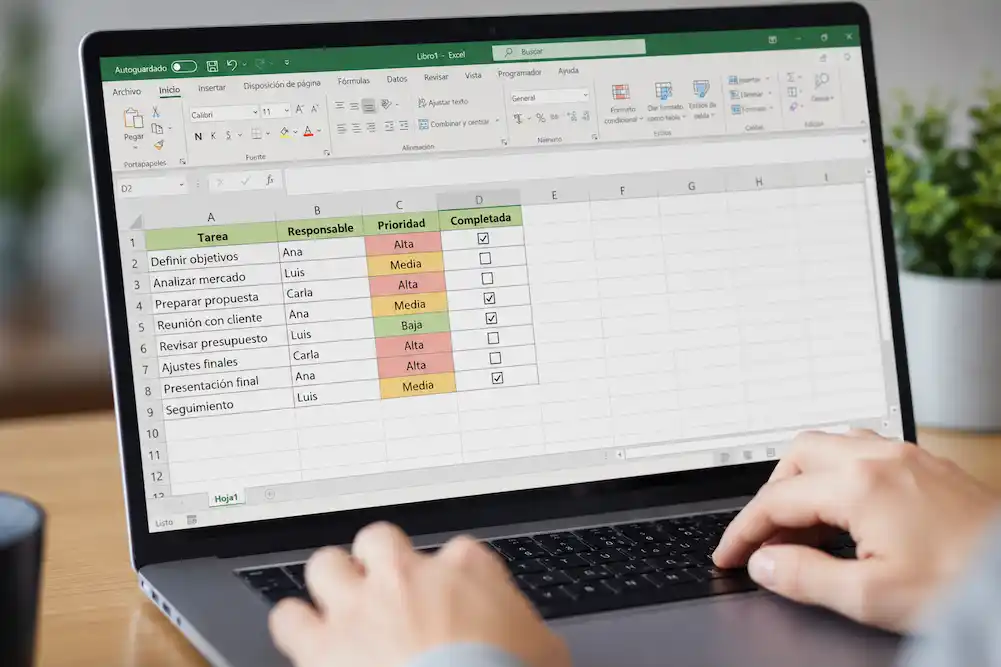
Copiar casillas de verificación en Excel parece una tarea menor, pero en la práctica separa una hoja útil de otra frágil. En las versiones recientes de Microsoft 365, el control vive dentro de la celda y se duplica con bastante naturalidad; en ediciones anteriores, el comportamiento cambia por completo porque el control flota sobre la cuadrícula y cada copia conserva enlaces que luego hay que revisar. Esa diferencia técnica explica la mayor parte de los errores que aparecen al trabajar con listas de tareas, paneles de seguimiento y plantillas reutilizables.
La forma correcta depende de la versión. En Microsoft 365, basta con copiar y pegar o arrastrar el controlador de relleno; en Excel 2024, 2021, 2019 y 2016, la copia sigue siendo posible, pero exige más cuidado con la pestaña Desarrollador, los controles de formulario y el vínculo de celda. El matiz importa porque una casilla mal copiada puede mostrar valores repetidos, desalinearse al ordenar datos o dejar fórmulas leyendo un estado que ya no corresponde a la fila correcta.
Dos tecnologías distintas detrás de una casilla
No todas las casillas se comportan igual. Excel trabaja hoy con dos enfoques: el control nativo, integrado en la celda, y el control de formulario clásico, que pertenece a la familia de objetos heredados. El primero llegó para Microsoft 365 y funciona en Windows, Mac y Excel para la web; el segundo existe desde hace años y sigue siendo la opción de compatibilidad para archivos que deben abrirse en versiones antiguas o en entornos mixtos.
La diferencia se nota desde el primer clic. En el modelo nativo, la celda contiene el estado lógico del control, con valores TRUE o FALSE, y la casilla se mueve con el dato cuando se filtra, se ordena o se insertan filas. En el modelo clásico, la casilla es un objeto flotante; puede verse elegante, pero requiere enlace manual con una celda auxiliar. Si se copia sin revisar ese vínculo, varias casillas terminan apuntando al mismo sitio, como si todas compartieran una sola luz en una habitación llena de interruptores.
También hay una tercera categoría que conviene conocer, aunque hoy se usa poco: ActiveX. Microsoft la ha relegado por motivos de seguridad y solo tiene sentido en escenarios muy concretos de Windows. En hojas modernas, la decisión real suele reducirse a una pregunta: control nativo en Microsoft 365 o control de formulario para compatibilidad amplia. Esa elección determina cómo copiar, cómo pegar y qué revisar después.
Copiar casillas en Microsoft 365 con el método más limpio
La copia en Microsoft 365 es la más sencilla porque la casilla está anclada a la celda, no sobre ella. Primero se inserta en una celda concreta desde Insertar y, una vez creada, se puede duplicar como si fuera texto o un número. El controlador de relleno de la esquina inferior derecha funciona con naturalidad: arrastras hacia abajo o hacia los lados y Excel replica el control en el rango destino sin descomponer la estructura.
En esta versión, Ctrl+C y Ctrl+V también resultan suficientes para trasladar una o varias casillas. Si seleccionas un rango ya configurado y lo pegas en otro bloque, el formato viaja con la celda y el control mantiene su comportamiento. Incluso las selecciones no adyacentes pueden recibir casillas nuevas si se marcan con Ctrl antes de insertar. Eso permite construir listas dispersas, agendas por semanas o paneles con columnas alternas sin pelearse con el diseño.
El detalle útil está en la lectura interna. Cuando la casilla está marcada, la celda devuelve TRUE; cuando no lo está, devuelve FALSE. Eso significa que copiar casillas no solo duplica una apariencia visual, sino también una lógica de cálculo. Una vez entendida esa mecánica, la hoja deja de ser un mosaico de controles y se convierte en una tabla capaz de responder a fórmulas, filtros y reglas condicionales sin intervención manual.
Copiar controles clásicos sin desalinear la hoja
Los controles de formulario requieren más disciplina. Para usarlos, la pestaña Desarrollador debe estar visible, y en ella hay que elegir Insertar dentro del grupo de controles. A partir de ahí, la primera casilla se coloca manualmente en la hoja y puede copiarse, sí, pero la copia no queda realmente lista hasta que se revisa el enlace de celda. Si no se hace, varias casillas pueden escribir el mismo valor en una única celda auxiliar, lo que destruye la trazabilidad de la lista.
En este escenario, copiar una casilla con el controlador de relleno crea duplicados visuales, pero no resuelve la lógica de fondo. Cada objeto conserva la referencia original, por lo que un marcado en cualquiera de ellos puede afectar a la misma celda vinculada. La solución consiste en abrir el menú contextual, entrar en Formato de control y asignar a cada copia su propia referencia. Es un trabajo más lento, aunque sigue siendo el método más compatible cuando se comparte el archivo con usuarios de Excel 2024, 2021, 2019 o 2016.
La ventaja de este sistema es su amplitud de uso. Funciona fuera de Microsoft 365 y no depende de que el receptor tenga la versión más reciente. La desventaja, en cambio, es más visible cuanto más grande es la hoja: cada casilla es un objeto independiente, y una colección de cientos puede aumentar el peso del archivo y hacer más delicada la edición. Por eso, al copiar muchas casillas, la calidad de la plantilla depende menos de la estética y más de la arquitectura invisible que sostiene los enlaces.
Lo que ocurre al arrastrar o pegar varias casillas
Arrastrar no siempre equivale a duplicar bien. En Microsoft 365, el gesto suele funcionar de forma predecible porque el control está integrado en la celda. El problema aparece cuando se mezclan casillas nativas con celdas que contienen fórmulas, colores o rangos fusionados. En ese caso, Excel respeta el contenido existente, pero el diseño puede parecer irregular si el rango destino no está preparado para recibir el nuevo estado lógico. La solución no suele ser técnica, sino de orden: dejar la tabla limpia antes de copiar.
Con los controles de formulario, el pegado masivo exige todavía más atención. Pegar una casilla sobre varias filas puede generar una hilera de objetos idénticos que parecen independientes, aunque internamente sigan apuntando al mismo enlace. Es la clase de error que no se descubre al instante. La hoja se ve bien, los cuadros responden al clic, pero los cálculos muestran resultados repetidos o incoherentes. El usuario confía en la superficie; Excel, en cambio, sigue obedeciendo a la celda vinculada.
Por eso conviene pensar la copia como una operación doble: copiar la forma y copiar la lógica. Si solo se duplica el aspecto, la hoja queda bonita pero engañosa. Si se duplica el estado y se asigna un vínculo nuevo a cada elemento, la lista funciona como un sistema vivo. Esa es la diferencia entre una plantilla que parece preparada y una plantilla que realmente resiste el uso diario.
Cómo convertir una sola casilla en una columna completa
Una casilla bien colocada puede servir de molde. En Microsoft 365, basta con insertar el control en la primera celda, ajustar la alineación y arrastrar el controlador de relleno hasta cubrir la columna deseada. El resultado es especialmente limpio en listas de tareas, inventarios o checklists de control interno, porque todas las casillas quedan anidadas en celdas idénticas y mantienen el mismo tamaño visual. La hoja no se llena de objetos sueltos; conserva una apariencia de tabla ordenada.
En los controles clásicos, la misma idea funciona con un coste mayor. Se puede usar la primera casilla como referencia visual y replicarla fila por fila, pero luego cada copia debe recibir su enlace propio. Si la columna es larga, el proceso manual se vuelve pesado, aunque sigue siendo el camino correcto cuando no existe la opción nativa. Muchos usuarios intentan acelerar este paso duplicando objetos sin revisar los vínculos; el resultado es una columna que parece correcta y, sin embargo, calcula todo sobre una única celda auxiliar.
La clave práctica está en decidir antes dónde vivirán los datos ocultos. En hojas complejas, los valores vinculados suelen ir en una columna contigua y, después, esa columna se puede ocultar para no ensuciar la vista. Así se mantiene una interfaz limpia, mientras las fórmulas siguen leyendo el estado de cada casilla. Es una solución discreta, casi invisible, pero ahorra más tiempo del que cuesta configurarla.
Relación entre copia, fórmulas y conteos automáticos
Una casilla copiada no solo marca tareas; también alimenta fórmulas. En el entorno nativo, cada celda con casilla ya contiene el valor lógico que Excel necesita, de modo que una fórmula puede leerla directamente. En los controles de formulario, el dato llega a través de la celda vinculada. Esa base permite usar IF, COUNTIF, SUMIF y otras funciones habituales sin escribir macros ni construir soluciones especiales.
El ejemplo más sencillo es el conteo. Si una columna contiene estados lógicos, COUNTIF puede calcular cuántas casillas están marcadas con TRUE y cuántas permanecen sin marcar con FALSE. También sirve para medir progreso, calcular el porcentaje de tareas completadas o sumar importes asociados a elementos activados. La casilla, copiada una y otra vez, deja de ser un adorno y se convierte en una entrada de datos estructurada.
Ese uso explica por qué copiar bien importa tanto. Si una serie de casillas mantiene su integridad, el cálculo posterior es inmediato. Si se rompe el vínculo, las fórmulas siguen funcionando, pero sobre una base equivocada. Es como construir una carretera con señales perfectas sobre un mapa que ya cambió de lugar. La vía parece sólida; la dirección, no tanto.
Casillas, filtros y filas que no se desordenan
La compatibilidad con filtros es una de las grandes ventajas del modelo nativo. Al vivir dentro de la celda, la casilla se desplaza con la fila cuando se aplica un filtro o se ordena una tabla. Esa estabilidad elimina uno de los problemas más molestos de los controles clásicos, donde el objeto puede quedarse visualmente atrás mientras la fila cambia de sitio. Quien copia listas grandes agradece ese comportamiento porque evita retoques manuales después de cada reorganización.
Los controles de formulario siguen siendo válidos, pero su naturaleza flotante los vuelve más frágiles. Si se insertan filas, se ocultan registros o se reordena una tabla sin precaución, los controles pueden desalinearse. A primera vista, parece un detalle menor; en una hoja con decenas de registros, se convierte en una fuente continua de errores. Por eso, cuando el proyecto va a crecer, la decisión sobre cómo copiar casillas debería tomarse pensando en el futuro, no solo en la facilidad del primer día.
La lección es clara: copiar casillas también es diseñar una estructura. Un archivo bien armado no se limita a mostrar cuadros marcados o vacíos. Debe conservar relación entre datos, filas y resultados. Si esa relación se mantiene, la hoja puede recibir nuevos registros, aplicar formatos condicionales y seguir funcionando con la misma claridad con la que fue creada.
Problemas frecuentes al duplicar controles y cómo se manifiestan
Los fallos suelen ser silenciosos. En Microsoft 365, el síntoma más visible es ver texto en lugar del control si el archivo se abre en una versión anterior. La hoja no se rompe, pero el receptor deja de ver la interacción nativa y solo encuentra valores lógicos. En los controles clásicos, el problema típico es otro: la copia parece individual, aunque todas apunten a la misma celda. El usuario marca una casilla y cambia otra, o el conteo se mueve sin que el estado visual acompañe.
También aparece la confusión entre una celda vacía y una casilla sin marcar. No son lo mismo. Un valor FALSE no equivale a ausencia de datos; es un estado negativo explícito. Esa diferencia importa en fórmulas de progreso, porque COUNTA cuenta celdas con contenido y COUNTIF distingue entre marcado y no marcado. Si se mezclan ambos conceptos, los porcentajes empiezan a engañar con una precisión aparente.
Otro error clásico surge al intentar copiar sobre celdas con fórmulas en una configuración clásica. En los controles de formulario, la celda vinculada no debería competir con otra fórmula que ya ocupe ese espacio. La relación debe ser limpia: la casilla escribe, la fórmula lee. Cuando esa línea se cruza, el mantenimiento se vuelve innecesariamente difícil y las correcciones futuras son más costosas que la configuración inicial.
Formato visual después de copiar casillas
La copia también afecta a la lectura visual de la hoja. En Microsoft 365, el formato condicional puede aplicarse a filas completas para destacar registros marcados con un color suave o un tachado discreto. Eso convierte una lista estática en un tablero dinámico. La casilla copiada no solo comunica estado; también activa una respuesta visual que guía la vista del usuario sin obligarlo a revisar cada celda.
En la práctica, esta combinación funciona muy bien para listas de tareas, seguimientos de entrega, control de calidad o inventarios internos. Una fila marcada puede oscurecerse ligeramente, mostrar texto gris o recibir una marca de completado en toda la banda. Cuando se copian muchas casillas, ese refuerzo visual evita que la hoja se convierta en una sucesión de datos idénticos. Cada estado encuentra su propio lenguaje gráfico.
La elegancia, aquí, no es un lujo. Es una forma de evitar errores. Cuanto más limpia se ve la tabla, más fácil resulta detectar una casilla mal copiada, un enlace repetido o una fila fuera de sitio. En otras palabras, el diseño actúa como una auditoría silenciosa.
Cuándo conviene copiar y cuándo es mejor rehacer
No siempre copiar es la opción más inteligente. Si la hoja contiene unas pocas casillas, duplicarlas desde la primera suele ser la ruta más rápida. Pero cuando el archivo crece, o cuando se va a compartir con diferentes versiones de Excel, puede ser preferible reconstruir parte de la tabla con un esquema claro de enlaces y fórmulas. A veces una copia rápida ahorra minutos y luego devuelve horas en forma de correcciones.
También conviene rehacer cuando el archivo arrastra errores previos. Si una columna de controles clásicos quedó mal vinculada desde el principio, multiplicar las copias solo extiende el problema. En esos casos, una plantilla nueva con referencias limpias suele ser más barata que una restauración pieza por pieza. En cambio, en Microsoft 365, el modelo integrado reduce mucho ese riesgo, y copiar filas o columnas completas resulta razonablemente seguro.
La decisión final depende de tres factores muy concretos: versión de Excel, volumen de casillas y necesidad de compatibilidad externa. Con esas tres variables sobre la mesa, copiar deja de ser una acción mecánica y se vuelve una decisión editorial sobre la estructura del archivo. Es una forma de pensar la hoja como producto, no solo como tabla.
Una hoja ordenada resiste mejor que una hoja recargada
La mejor copia es la que no complica el mantenimiento. Excel ofrece hoy un camino bastante claro: usar casillas nativas en Microsoft 365 siempre que sea posible y reservar los controles de formulario para entornos donde la compatibilidad pese más que la comodidad. A partir de ahí, copiar con criterio significa revisar el rango destino, confirmar el vínculo cuando exista, y comprobar que cada fila conserva su propio estado lógico.
La diferencia entre una hoja que funciona y otra que se vuelve inmanejable suele esconderse en detalles pequeños. Un enlace repetido, una copia desalineada o una celda auxiliar olvidada bastan para romper un seguimiento entero. Por eso, al duplicar casillas, no basta con mirar el cuadro visible; hay que pensar también en lo que la celda guarda, lo que la fórmula lee y lo que el filtro hará mañana con esa información.
En una hoja bien construida, las casillas son discretas pero firmes. Marcan, calculan y se desplazan sin hacer ruido. Esa combinación de orden visual y lógica interna es lo que vuelve útil una plantilla de Excel de verdad: no la cantidad de controles, sino la manera en que cada copia encaja en el resto sin pedir mantenimiento constante.


¿Cuáles son las mejores armas de Apex Legends? Tier list Temporada 30

Por qué desaparecen los pisos de alquiler en España: el efecto de los decretos de vivienda

¿Dónde golpeará más fuerte la lluvia este fin de semana en España?

¿Por qué Francia congela los salarios públicos y frena las pensiones?

¿Por qué unos robots con IA saltaron a un horno de acero fundido?

¿Cuánto vivimos? La esperanza de vida mundial regresa a los 73,3 años

¿Por qué el Supremo israelí permite competir a los partidos árabes?

¿Qué cambia con la nueva pista de China en el mar de China Meridional?

¿Por qué el GP de Baréin se corre en Malasia? Leclerc manda en Sepang

¿Por qué Telecinco firma su peor septiembre histórico al caer al 8,4%?

 Actualidad
¿Qué se sabe hoy de los terremotos de Venezuela y cómo sigue el país?

 Salud
Salud¿Por qué me duelen las piernas por dentro? Causas, síntomas y alertas

 Naturaleza
¿Dónde siguen activos los incendios en España este 28 de septiembre?

 Actualidad
¿Qué pasó con el terremoto de Colombia? Balance, víctimas y réplicas

 Economía
¿Cómo funciona la nueva cuenta de Revolut al 3,51% TAE en España?

 Actualidad
San Miguel 2026: fecha, día de la semana y santoral

 Actualidad
¿Cuánto cuesta el desfile de la Fiesta Nacional en Madrid en 2026?

 Economía
¿Cuándo llega Kaufland a España y qué ciudades tendrán compra online?

 Ocio
Ocio¿Cuándo es Halloween 2026 en España y qué día se celebra este año?

 Actualidad
Calendario laboral 2026: ¿cuántos días festivos tendrás en España?

 Salud
Salud¿Por qué mi sudor huele mal y antes no? Causas y cuándo preocuparse

 Ocio
Ocio¿Cómo queda la Liga Endesa? Fichajes, bajas y renovaciones 2026-27