Tecnología
Cómo guardar toda tu biblioteca de Google Fotos sin perder datos
La exportación crea una copia, aunque revisar fechas, vídeos y metadatos evita sorpresas al sacar las imágenes de la nube.

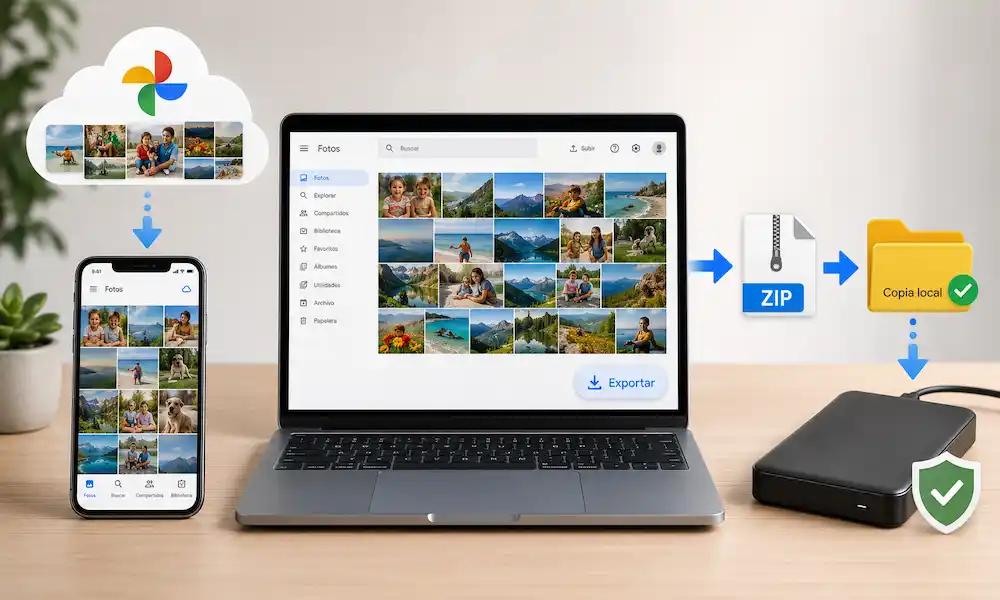
Google Fotos permite consultar años de imágenes desde una sola pantalla, pero sacar esa biblioteca completa requiere algo más que pulsar el botón de descarga de una foto. La vía oficial es Google Takeout, el servicio de exportación de datos de la cuenta. Prepara archivos comprimidos con fotos, vídeos y, en muchos casos, información auxiliar que ayuda a conservar fechas, descripciones y otros detalles.
La descarga no elimina las imágenes de la cuenta: crea una copia que se puede guardar en el ordenador o en un disco externo. El trabajo delicado empieza después, al comprobar que todos los paquetes se han descargado, que los vídeos se reproducen y que la organización temporal sigue teniendo sentido. Para una fototeca extensa, ordenador, espacio libre y una conexión estable ofrecen más control que un móvil.
Una fototeca que contiene más que imágenes
La galería de Google reúne materiales de naturaleza muy distinta: fotografías en calidad original o comprimida, vídeos pesados, capturas, documentos, álbumes y versiones editadas. Mientras todo permanece en la aplicación, las herramientas de búsqueda y la vista cronológica disimulan esa complejidad. Al exportarlo, en cambio, aparecen carpetas y archivos separados: la biblioteca deja de parecer una galería y se convierte en un archivo.
Las razones para hacer una copia también varían. Puede ser una forma de guardar recuerdos fuera de una sola cuenta, preparar una mudanza a otro servicio o tener una copia local antes de reorganizar el almacenamiento. El espacio gratuito de Google es de 15 GB compartidos entre Fotos, Drive y Gmail, de modo que vídeos y años de copias automáticas pueden ocupar una parte importante. Descargar una copia no obliga a abandonar el servicio ni libera espacio por sí sola.
La descarga manual desde la web o la aplicación sirve para una imagen, un vídeo o una selección pequeña. Para extraer la biblioteca completa, Takeout evita tener que escoger miles de elementos uno por uno. Esa diferencia importa: una foto descargada no equivale a una exportación completa, que puede incluir álbumes y datos asociados que no se ven al abrir una imagen.
La exportación completa se prepara en Takeout
En Google Takeout, la cuenta permite elegir qué productos se incluyen en el archivo. Para limitar la exportación a las imágenes, se desmarcan los servicios seleccionados por defecto y se deja activo Google Fotos. Dentro de ese apartado puede aparecer la posibilidad de incluir todos los álbumes o escoger algunos; para una copia integral, hay que asegurarse de que la selección cubra toda la biblioteca y no solo una colección concreta.
Después se eligen el formato y el tamaño máximo de cada paquete. ZIP suele ser la opción más sencilla para abrir en los sistemas habituales; TGZ también está disponible, aunque puede requerir programas adicionales según el equipo. Si el total supera el límite escogido por paquete, Takeout lo divide en varios archivos. Recibir varios ZIP no significa que falten fotos: puede ser simplemente la forma de repartir una exportación grande.
El destino puede ser un enlace de descarga enviado por correo o una transferencia a otros servicios disponibles en la pantalla de Takeout. La entrega por correo permite descargar los paquetes al ordenador sin añadirlos a otro espacio de Google. Si se elige Drive, esos archivos también ocupan almacenamiento de la cuenta, un detalle poco útil cuando precisamente se intenta sacar contenido de una biblioteca llena. El tiempo de preparación depende del volumen y puede variar; la exportación no siempre está lista de inmediato.
El espacio disponible condiciona el rescate
Antes de iniciar la exportación, conviene revisar cuánto ocupa la biblioteca y cuánto espacio libre tiene el equipo que la recibirá. Hay que contar con sitio para descargar los paquetes y, si se van a descomprimir, para conservar también el contenido extraído. Una fototeca grande puede necesitar bastante más espacio de trabajo que el tamaño de un solo archivo comprimido: descargar y descomprimir son dos etapas distintas.
El almacenamiento de Google lo comparten Fotos, Gmail y Drive. Por eso, que Fotos parezca tener margen no garantiza que la cuenta disponga de espacio suficiente en conjunto, y guardar la exportación en Drive puede sumar uso en el mismo sistema. Un disco externo permite sacar el archivo del ordenador, pero también debe tener capacidad suficiente. La preparación evita encontrarse con una descarga interrumpida o un paquete imposible de extraer cuando el equipo está casi lleno.
La calidad de los archivos exportados depende de lo que se guardó en la nube. Las imágenes conservadas en calidad original no se convierten en versiones de mayor resolución durante la descarga; las que se subieron con ahorro de almacenamiento reflejan esa versión comprimida o reducida. Takeout exporta lo que existe en la cuenta, no recupera el original que nunca se conservó allí. Por esa misma razón, descargar una copia no deshace compresiones previas ni recupera archivos borrados.
También cuenta la conexión. Una red inestable, un ordenador que entra en suspensión o un navegador que se cierra antes de terminar pueden complicar la descarga de varios paquetes. No hace falta convertir la operación en una maniobra técnica: basta con trabajar desde un equipo con conexión fiable, comprobar que cada archivo termina de descargarse y conservar juntos los paquetes hasta que estén todos. La exportación completa se verifica como un conjunto, no por la aparición del primer enlace.
Qué significan los archivos JSON y las fechas
Al abrir una exportación descomprimida pueden aparecer fotos y vídeos junto a archivos con extensión JSON. Estos últimos no son imágenes dañadas ni documentos que haya que abrir para ver cada fotografía. Pueden contener información asociada, como fechas, ubicaciones, descripciones o cambios hechos en Google Fotos. Aunque resulten poco legibles, conviene conservarlos con la exportación original, sobre todo si interesa mantener el contexto de la biblioteca.
Parte de la información también puede estar incrustada en los metadatos EXIF de una imagen, siempre que el archivo original la incluyera. Sin embargo, algunos datos vinculados a la organización o a las modificaciones de Google Fotos pueden viajar en esos documentos aparte. Por eso, una carpeta con archivos JSON no es necesariamente una duplicación inútil: la imagen visible y la información que la acompaña no siempre están en el mismo archivo.
Las fechas requieren una comprobación especial. Algunos sistemas muestran la fecha de descarga o modificación del archivo en vez de la fecha en que se tomó la foto. La imagen sigue ahí, pero puede aparecer fuera de su lugar en la cronología. Además, si faltan metadatos originales o parte de la información se conserva en JSON, la fecha que muestra el explorador de archivos puede no reflejar todos los datos guardados en Google Fotos. La fecha de captura y la fecha del archivo no siempre coinciden.
La comprobación más segura consiste en guardar primero los ZIP tal como llegaron, sin borrar ni renombrar sus componentes, y trabajar después sobre una copia descomprimida. Así se mantiene una versión íntegra por si una reorganización altera nombres o estructura. Quien solo necesita ver las fotos puede conformarse con comprobar que los archivos se abren; una migración a otra biblioteca puede exigir prestar más atención a los JSON y a cómo el nuevo servicio interpreta esos metadatos.
Por qué el ordenador resulta más práctico
La aplicación móvil está diseñada para consultar, compartir y descargar elementos concretos. Si una foto ya está almacenada en el teléfono, puede que no aparezca una opción para volver a bajarla; la aplicación puede entender que ya existe una copia local. Eso no demuestra que todo el archivo esté descargado ni que esté organizado de forma independiente. Tener una imagen en el móvil no equivale a conservar una copia completa.
Un teléfono puede quedarse corto cuando hay que descargar y descomprimir muchos paquetes: el espacio es más limitado, el control de archivos es menos cómodo y revisar vídeos resulta más laborioso. Desde un ordenador se ven mejor las carpetas, se pueden gestionar varias descargas y conectar directamente un soporte externo. Para bibliotecas pequeñas, el móvil puede bastar; para una colección extensa, la pantalla grande y el almacenamiento ampliable facilitan la revisión.
Una vez terminada la descarga, no hace falta revisar cada imagen de inmediato, pero sí comprobar muestras de distintas épocas y tipos de archivo. Abrir algunos ZIP, buscar carpetas de varios años y reproducir varios vídeos permite detectar problemas que una lista de nombres no revela. Los vídeos merecen una mirada aparte porque suelen pesar más y una miniatura no garantiza que el archivo se reproduzca correctamente. La verificación debe incluir tanto fotos como vídeos.
Ordenar sin confundir duplicados con copias
Fuera de Google Fotos, la búsqueda por personas, lugares u objetos puede dejar paso a una estructura de carpetas convencional. Una organización por años y, cuando sea útil, por meses o acontecimientos suele ser fácil de entender sin convertir cada recuerdo en una tarea de catalogación. Lo importante es que la estructura siga siendo reconocible con el paso del tiempo: un sistema sencillo suele sobrevivir mejor a una mudanza digital.
Es posible encontrar imágenes que parecen repetidas porque aparecen en más de un álbum o porque existe una versión original junto a otra editada. También puede haber diferencias de resolución, recorte o metadatos que no se aprecian en una vista rápida. Por eso, eliminar duplicados de forma automática o a simple vista puede borrar una variante distinta. Antes de hacer limpieza, conviene comparar los archivos y mantener intacta la exportación inicial: lo que parece idéntico puede no serlo.
Una carpeta original, sin cambios, ofrece una referencia si después se reorganizan nombres o se crean selecciones. Desde esa copia se puede preparar otra versión más limpia para consultar a diario. No es necesario conservar indefinidamente cada estructura que Takeout haya generado, pero sí evitar que la única copia disponible sea la que se ha modificado durante una reorganización. Separar el archivo de origen de la copia de trabajo reduce el riesgo de perder información.
La sincronización cambia lo que significa borrar
Descargar y borrar son operaciones diferentes. La exportación de Takeout no elimina nada de Google Fotos, mientras que borrar desde la aplicación o desde la web puede afectar a la biblioteca en la nube y a los dispositivos sincronizados. La función para liberar espacio en el dispositivo, por su parte, está pensada para retirar copias locales que ya tienen respaldo. No libera espacio de la cuenta de Google, porque las imágenes siguen guardadas en Fotos.
Los elementos eliminados pueden pasar a la papelera antes de desaparecer definitivamente. La información de referencia indica que las fotos y vídeos con copia de seguridad permanecen allí durante 60 días, aunque ese margen no sustituye a una copia propia ni convierte el borrado en una operación sin riesgo. Vaciar la papelera adelanta la eliminación definitiva. Antes de tocar la biblioteca, hay que confirmar qué acción se está ejecutando y desde qué dispositivo, porque liberar espacio local no es lo mismo que borrar de la nube.
Si el objetivo es recuperar espacio, la exportación por sí sola no lo consigue: hay que decidir aparte si se borran elementos de la cuenta. Antes de hacerlo, es sensato confirmar que los paquetes están completos, que se abren y que las imágenes y vídeos importantes están presentes en una copia independiente. Si algo falla, la biblioteca original sigue disponible mientras no se haya eliminado. La revisión debe preceder al borrado, no llegar después como intento de reparación.
Una copia local no debería ser la única
Un disco externo permite conservar la biblioteca fuera de la cuenta, pero no es infalible. Puede dañarse, extraviarse o quedarse obsoleto, igual que puede fallar un ordenador. Mantener una segunda copia en otro soporte reduce la dependencia de un único dispositivo; si ambas están en el mismo lugar o conectadas permanentemente, algunos riesgos siguen siendo compartidos. Una copia de seguridad es más sólida cuando no depende de un solo punto.
La exportación puede servir como respaldo sin que haya que dejar Google Fotos. También puede ser el paso previo a una migración, aunque en ese caso la conservación de álbumes, fechas y descripciones dependerá de cómo el servicio de destino interprete las carpetas y los metadatos. No existe una equivalencia automática entre la experiencia ordenada de la aplicación y una carpeta descargada. Guardar los archivos y trasladar intacta toda la organización son objetivos distintos.
Recuperar una biblioteca personal no tiene por qué ser complicado, pero sí exige distinguir entre la copia descargada, el contenido sincronizado y los datos asociados a cada imagen. Takeout proporciona la vía para exportar; el espacio disponible, el formato de los paquetes y la conservación de los JSON condicionan el resultado. La decisión de borrar puede esperar hasta comprobarlo todo. Al final, el archivo propio no sustituye necesariamente a la nube: aporta una copia que no depende de una sola cuenta ni de una sola pantalla.


¿Dónde golpeará más fuerte la lluvia este fin de semana en España?

¿Por qué Francia congela los salarios públicos y frena las pensiones?

¿Por qué unos robots con IA saltaron a un horno de acero fundido?

¿Cuánto vivimos? La esperanza de vida mundial regresa a los 73,3 años

¿Por qué el Supremo israelí permite competir a los partidos árabes?

¿Qué cambia con la nueva pista de China en el mar de China Meridional?

¿Por qué el GP de Baréin se corre en Malasia? Leclerc manda en Sepang

¿Por qué Telecinco firma su peor septiembre histórico al caer al 8,4%?

¿Qué busca Google con Suncatcher, su primer satélite de IA en órbita?

¿Qué preguntó Trump a Grok antes de capturar a Maduro en Venezuela?

 Actualidad
¿Qué se sabe hoy de los terremotos de Venezuela y cómo sigue el país?

 Salud
Salud¿Por qué me duelen las piernas por dentro? Causas, síntomas y alertas

 Naturaleza
¿Dónde siguen activos los incendios en España este 28 de septiembre?

 Economía
¿Cómo funciona la nueva cuenta de Revolut al 3,51% TAE en España?

 Actualidad
¿Qué pasó con el terremoto de Colombia? Balance, víctimas y réplicas

 Actualidad
San Miguel 2026: fecha, día de la semana y santoral

 Actualidad
¿Cuánto cuesta el desfile de la Fiesta Nacional en Madrid en 2026?

 Economía
¿Cuándo llega Kaufland a España y qué ciudades tendrán compra online?

 Ocio
Ocio¿Cuándo es Halloween 2026 en España y qué día se celebra este año?

 Actualidad
Calendario laboral 2026: ¿cuántos días festivos tendrás en España?

 Salud
Salud¿Por qué mi sudor huele mal y antes no? Causas y cuándo preocuparse

 Ocio
Ocio¿Cómo queda la Liga Endesa? Fichajes, bajas y renovaciones 2026-27