
Tecnología
Batería del portátil con Windows 11: ajustes para alargar cada carga
Claves para alimentar tu portátil y alargar la autonomía con los ajustes adecuados del sistema.

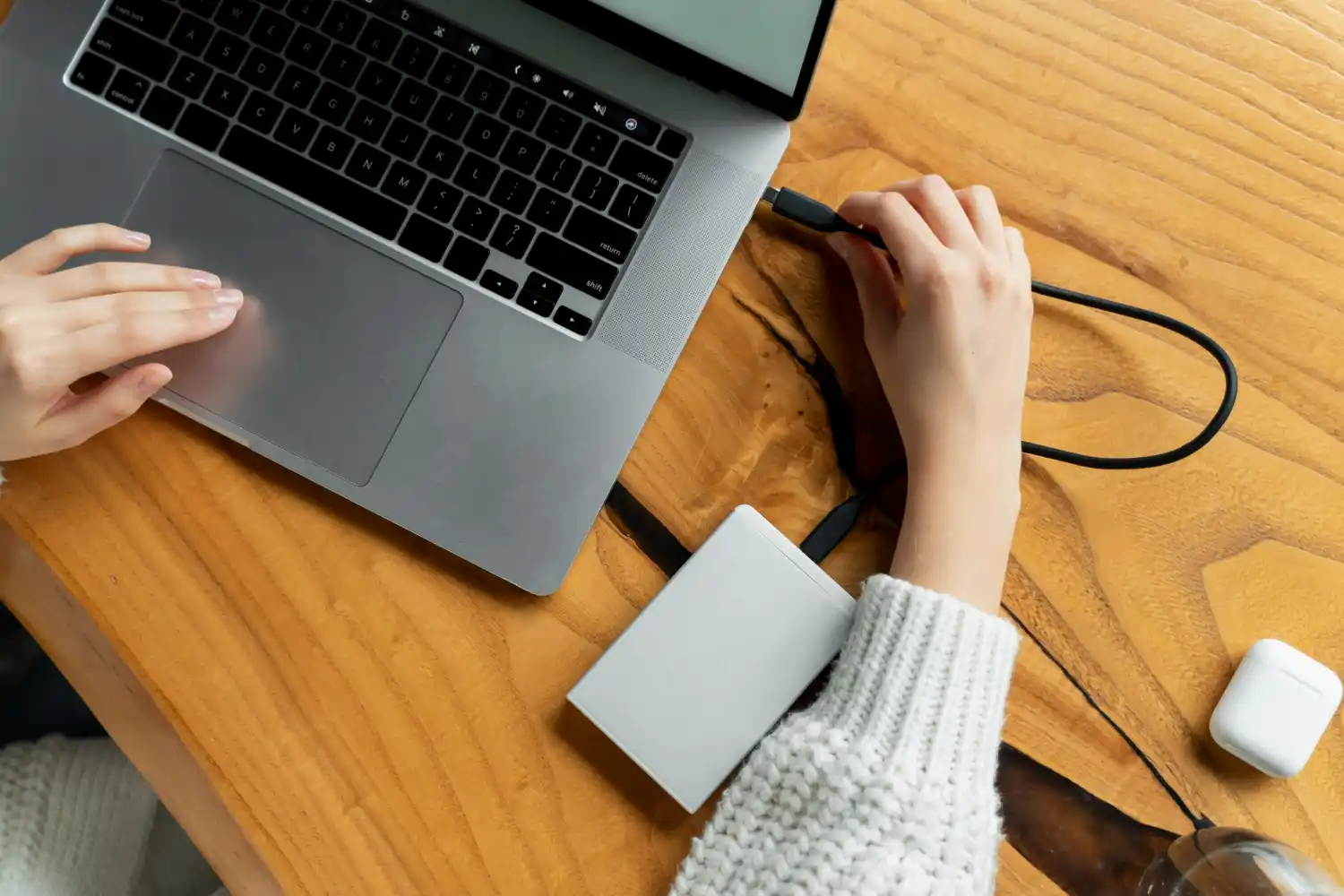
Un portátil con Windows 11 puede seguir funcionando lejos del enchufe, pero no cualquier batería externa sirve para alimentarlo. La compatibilidad depende de la potencia USB-C Power Delivery, del tipo de puerto y de la capacidad real del acumulador. Un teléfono y un ordenador pueden compartir conector, aunque sus necesidades eléctricas sean muy distintas.
La solución más fiable combina una batería externa diseñada para portátiles con una configuración de ahorro bien ajustada. También conviene distinguir entre una power bank que recarga el equipo y una batería interna deteriorada que ya no conserva suficiente energía. Windows 11 ofrece herramientas para medir el consumo, detectar aplicaciones exigentes y administrar el rendimiento sin convertir el ordenador en una máquina lenta.
Qué batería externa necesita un portátil con Windows 11
La primera cifra que hay que revisar es la potencia de salida, expresada en vatios. Muchos cargadores de teléfonos entregan entre 18 y 30 W, mientras que un portátil ligero suele necesitar entre 45 y 65 W para cargarse con normalidad. Los modelos de alto rendimiento, especialmente los destinados a videojuegos o edición de vídeo, pueden requerir 90, 100 o incluso más de 140 W.
El dato importante no es la capacidad máxima anunciada en la caja, sino la potencia que la batería puede entregar de forma sostenida por su puerto USB-C. Una unidad de 20.000 mAh puede parecer muy potente, pero si solo ofrece 30 W no será suficiente para ciertos ordenadores. La etiqueta debe indicar un perfil USB-C PD de 45 W, 65 W o superior, según el adaptador original del equipo.
El conector también determina el resultado. Algunos portátiles aceptan carga únicamente por un USB-C concreto, mientras que otros tienen varios puertos con funciones diferentes. En ciertos equipos, el USB-C sirve para datos y vídeo, pero no para recibir energía. El manual del fabricante o el símbolo de carga junto al puerto permiten evitar una compra inútil.
La capacidad se expresa normalmente en miliamperios hora, aunque los vatios hora ofrecen una comparación más precisa. Una batería de 20.000 mAh suele almacenar alrededor de 74 Wh con una tensión nominal de 3,7 V. Después de las pérdidas de conversión, la energía aprovechable es menor. En condiciones reales, una unidad de esa capacidad puede aportar aproximadamente entre 45 y 60 Wh al ordenador.
La autonomía adicional depende del consumo del portátil. Si el equipo gasta 10 W durante una tarea ligera, una batería externa podría añadir varias horas. Si consume 60 W con el procesador y la tarjeta gráfica trabajando al máximo, el mismo dispositivo apenas servirá para prolongar la sesión o mantenerla estable. La cifra de horas que aparece en la publicidad, por tanto, no debe interpretarse como una garantía.
Cómo comprobar la compatibilidad antes de comprar
El cargador original proporciona la referencia más segura. Si indica 20 V y 3,25 A, la potencia resultante es de 65 W. La batería externa debería ofrecer ese mismo nivel o uno superior mediante USB-C PD. Una fuente con menos potencia puede cargar el equipo lentamente, detener la carga durante tareas intensivas o mostrar un aviso de cargador insuficiente.
La relación entre voltaje y amperaje explica por qué dos cargadores con el mismo conector no son necesariamente intercambiables. El estándar USB Power Delivery negocia esos valores entre el ordenador y la fuente, de modo que un accesorio certificado puede adaptar la entrega. Aun así, una batería genérica de baja calidad puede provocar desconexiones, calentamiento o una carga intermitente.
El cable es otro elemento decisivo. Para 60 W suele bastar un cable USB-C adecuado para carga, pero a partir de 100 W debe ser compatible con la especificación correspondiente y, en algunos casos, incorporar un chip de identificación electrónica. Un cable pensado para teléfonos puede limitar la potencia aunque la batería y el portátil sean capaces de trabajar a un nivel superior.
Los ordenadores con conectores propietarios requieren más precaución. Algunos fabricantes venden adaptadores que convierten USB-C en el conector de corriente del equipo, pero no todos los modelos aceptan la negociación eléctrica de la misma manera. El adaptador debe indicar compatibilidad con la marca y el voltaje del portátil; improvisar con cables universales aumenta el riesgo de avería.
La portabilidad también tiene un coste físico. Una batería de 20.000 mAh suele pesar entre 350 y 500 gramos, mientras que las de 27.000 mAh y 100 W pueden superar los 600 gramos. Las aerolíneas aplican límites basados en Wh y no en mAh. Muchas baterías de hasta 100 Wh entran en la categoría habitual de equipaje de mano, pero conviene comprobar las reglas de la compañía antes de viajar.
Configuración de Windows 11 para consumir menos
Windows 11 permite cambiar el comportamiento energético desde Configuración, Sistema y Energía y batería. Allí aparecen el modo de energía, el ahorro de batería y el consumo reciente. El usuario puede elegir un perfil más eficiente cuando trabaja con una batería externa o con la batería interna, y recuperar el máximo rendimiento al volver a una fuente de alimentación estable.
El Ahorro de batería reduce parte de la actividad en segundo plano y puede activarse automáticamente cuando el nivel desciende hasta un porcentaje elegido. En equipos compatibles, el modo de ahorro de energía puede limitar procesos que no son esenciales, reducir ciertas notificaciones y disminuir el rendimiento máximo. No es una solución mágica, pero sí una forma sencilla de evitar que la carga desaparezca mientras el ordenador permanece inactivo.
La pantalla suele ser uno de los componentes que más energía consume. Reducir el brillo a un nivel cómodo, acortar el tiempo de apagado y desactivar una tasa de refresco elevada puede producir una diferencia apreciable. Una pantalla de 120 o 144 Hz ofrece más fluidez, pero normalmente exige más energía que una configurada a 60 Hz, sobre todo cuando el portátil funciona con gráficos integrados.
El modo oscuro tiene un efecto limitado en paneles LCD, porque la retroiluminación permanece activa, aunque puede ayudar ligeramente en algunos escenarios. En pantallas OLED, las zonas negras pueden consumir menos, ya que cada píxel emite luz de forma independiente. La mejora dependerá del panel y de las aplicaciones utilizadas, por lo que el brillo sigue siendo una variable más importante.
Las aplicaciones que se ejecutan al iniciar Windows también influyen. En Configuración, Aplicaciones e Inicio puede desactivarse la apertura automática de programas que no son necesarios. Servicios de sincronización, plataformas de videojuegos, asistentes y utilidades de fabricantes pueden mantener procesos activos durante horas. El objetivo no es cerrar todo, sino eliminar lo que permanece trabajando sin aportar valor en esa sesión.
Microsoft Edge y otros navegadores ofrecen funciones para reducir el consumo de pestañas en segundo plano. Una ventana con vídeo, mapas interactivos o documentos complejos puede utilizar más procesador que varias pestañas de texto. Suspender las páginas inactivas y cerrar las que ya no se usan reduce la actividad, especialmente en ordenadores con poca memoria.
Medir el gasto real de energía
El icono de batería muestra el nivel disponible, pero no explica por qué baja con rapidez. La sección Energía y batería permite consultar el uso reciente y observar qué aplicaciones han concentrado el consumo. El Administrador de tareas añade una lectura más inmediata, con columnas relacionadas con la actividad energética de cada proceso.
Una aplicación que aparece con consumo muy alto no siempre es defectuosa. Un editor de vídeo, un videojuego o una videollamada necesitan más recursos que un procesador de textos. El dato resulta útil cuando un programa mantiene una actividad elevada sin que el usuario esté haciendo nada exigente. En ese caso conviene actualizarlo, cerrarlo o revisar si existe una tarea bloqueada.
La temperatura modifica el comportamiento del sistema. Cuando el procesador alcanza niveles elevados, los ventiladores aceleran y el equipo puede reducir su frecuencia para protegerse. Esa combinación consume energía y ralentiza el trabajo. Usar el portátil sobre una superficie rígida, mantener despejadas las rejillas y limpiar el polvo evita parte de esa pérdida, mientras que una base refrigeradora puede ayudar en equipos potentes.
El informe de batería integrado en Windows permite observar la capacidad de diseño y la capacidad de carga completa. Para generarlo se puede abrir Terminal o Símbolo del sistema como administrador y ejecutar el comando powercfg /batteryreport. Windows guarda un archivo HTML con información sobre ciclos, capacidad y evolución histórica. La diferencia entre la capacidad original y la actual revela el desgaste acumulado.
Una batería interna no se considera necesariamente defectuosa porque haya perdido algo de capacidad. Las baterías de ion de litio se degradan con el tiempo y con los ciclos de carga. Si la capacidad máxima cae de forma pronunciada, el equipo se apaga de repente o el porcentaje salta sin explicación, el problema puede requerir una revisión técnica. Una batería externa no corrige ese desgaste; solo aporta una fuente adicional de energía.
Autonomía, rendimiento y tareas que cambian el resultado
La duración anunciada por un fabricante suele medirse bajo condiciones controladas, con brillo moderado, conexión inalámbrica activa y una carga de trabajo relativamente ligera. En el uso cotidiano, la autonomía puede variar mucho. Una reunión por videollamada, varias pantallas externas o una descarga grande desde internet elevan el consumo de manera visible.
El procesador no es el único responsable. La tarjeta gráfica dedicada, el almacenamiento rápido, la memoria ocupada y los dispositivos conectados al USB participan en el gasto. Un disco externo, un monitor portátil o un adaptador de red pueden extraer energía de la batería interna y de la power bank. Desconectar los accesorios que no se utilizan evita pérdidas pequeñas pero constantes.
Las videollamadas reúnen varios factores exigentes: cámara, micrófono, codificación de imagen, conexión inalámbrica y pantalla. Elegir una resolución razonable, cerrar programas paralelos y utilizar auriculares eficientes puede ayudar. En reuniones largas, la diferencia entre trabajar con brillo máximo y un nivel moderado puede ser más relevante que cambiar de navegador.
Los videojuegos presentan un escenario distinto. Una batería portátil de 65 W puede mantener un portátil gaming ligero en tareas básicas, pero quizá no pueda cubrir el consumo de la tarjeta gráfica durante una partida. En ese contexto, el ordenador podría descargar su batería interna aunque la fuente externa permanezca conectada. La batería de mayor capacidad no sustituye a un cargador de potencia suficiente.
El rendimiento inteligente de Windows 11 permite adaptar el modo de energía al tipo de trabajo. Para escribir, navegar o leer documentos, un perfil equilibrado suele ser suficiente. Para compilar código, renderizar vídeo o ejecutar máquinas virtuales, el sistema puede necesitar un modo de mayor rendimiento, aunque eso reduzca considerablemente la autonomía. La elección adecuada depende de la tarea y no de una preferencia permanente.
Hábitos que protegen la batería interna
Las baterías modernas no necesitan descargarse por completo antes de conectarlas. De hecho, las descargas profundas frecuentes aumentan el desgaste. Mantener el equipo entre niveles moderados y evitar el calor excesivo suele ser más beneficioso que seguir una rutina rígida de carga. La electrónica del portátil gestiona la alimentación, pero no puede eliminar los efectos de una temperatura elevada.
Cuando el ordenador permanece muchas horas conectado, algunas marcas ofrecen una función de carga inteligente que limita el nivel máximo, a menudo alrededor del 80 %. Esa reserva reduce el tiempo que la batería pasa completamente llena. La opción puede aparecer en la aplicación del fabricante o en la configuración del firmware, no siempre dentro de Windows.
La carga rápida resulta práctica cuando se dispone de poco tiempo, pero genera más calor y no debería ser la única estrategia diaria si el equipo permanece en un escritorio. Una batería externa con salida estable permite trabajar lejos del enchufe, aunque conviene colocarla en una superficie ventilada y no cubrirla con ropa, fundas o materiales que retengan calor.
Los signos físicos requieren atención. Una carcasa abombada, un teclado levantado, olor extraño o un calentamiento anormal indican que la batería puede estar dañada. En ese caso no debe presionarse, perforarse ni seguir utilizándose. La sustitución debe realizarla un servicio técnico o un profesional familiarizado con el modelo, porque las celdas de litio almacenan una cantidad considerable de energía.
El almacenamiento prolongado también influye. Si el portátil o la batería externa van a permanecer meses sin uso, es preferible conservarlos con una carga intermedia y en un lugar fresco y seco. Dejar una batería completamente vacía durante mucho tiempo puede llevarla a un nivel del que ya no consiga recuperarse con normalidad.
Qué combinación resulta más equilibrada
Para un ultrabook que se carga con 45 W, una batería USB-C PD de 20.000 mAh puede ofrecer un apoyo razonable sin añadir demasiado peso. Para un portátil profesional de 65 W, resulta más prudente buscar una unidad de 20.000 o 27.000 mAh con salida de 65 W y un cable certificado. En equipos que consumen 100 W, la batería debe estar preparada para esa cifra y el usuario debe asumir un tamaño y un peso mayores.
La potencia nominal no lo es todo. La calidad de las celdas, la eficiencia del circuito, la protección contra sobrecalentamiento y la claridad de las especificaciones importan tanto como la capacidad. Una marca que detalla perfiles de voltaje, amperaje, límites térmicos y certificaciones ofrece más información para valorar el producto que una etiqueta centrada únicamente en los miliamperios hora.
La mejor configuración de Windows 11 no busca reducir cada proceso hasta dejar el equipo sin funciones. Busca equilibrar autonomía y comodidad: brillo suficiente, suspensión razonable, aplicaciones controladas y un modo de energía acorde con la tarea. Una reducción pequeña en cada apartado puede convertirse en una hora adicional de trabajo, como cerrar varias fugas de agua en lugar de intentar tapar una sola con la mano.
Windows 11 puede aprovecharse con una batería portátil siempre que exista correspondencia entre la fuente, el cable y el ordenador. Revisar los vatios del cargador original, comprobar el puerto USB-C, vigilar la capacidad real y medir el consumo evita la mayoría de las decepciones. La autonomía no depende de un único ajuste, sino de una cadena completa en la que cada eslabón eléctrico y de software cuenta.


Para qué sirve realmente el cajón de abajo del horno (y por qué casi nadie lo usa bien)

De Lora del Río a Escocia: el ánfora de aceite que cuenta la primera globalización

El Mediterráneo se calienta y la posidonia florece como nunca: por qué es alerta y esperanza a la vez

La caja negra de los volcanes: los cristales que guardan el secreto de las erupciones

Un año después de la DANA: casi la mitad de los afectados sigue con malestar psicológico

¿Cuáles son los mejores casinos sin licencia en España en 2026?

¿Qué son los casinos fuera de España y qué licencia internacional tiene cada uno en 2026?

¿Qué son los casinos sin DNI y cuándo piden verificar tu identidad en 2026?

¿Qué son los casinos con licencia de Curazao y cómo elegir uno fiable en 2026?

¿Cuáles son los mejores casinos online europeos en 2026 y cómo elegir uno seguro desde España?

¿Qué son los casinos sin autoprohibición y es legal jugar en ellos desde España en 2026?
