Tecnología
¿Cómo evitar que el PC se caliente en verano? La respuesta completa
Temperatura, ventilación, limpieza y ajustes finos: así se protege un ordenador cuando el calor aprieta.

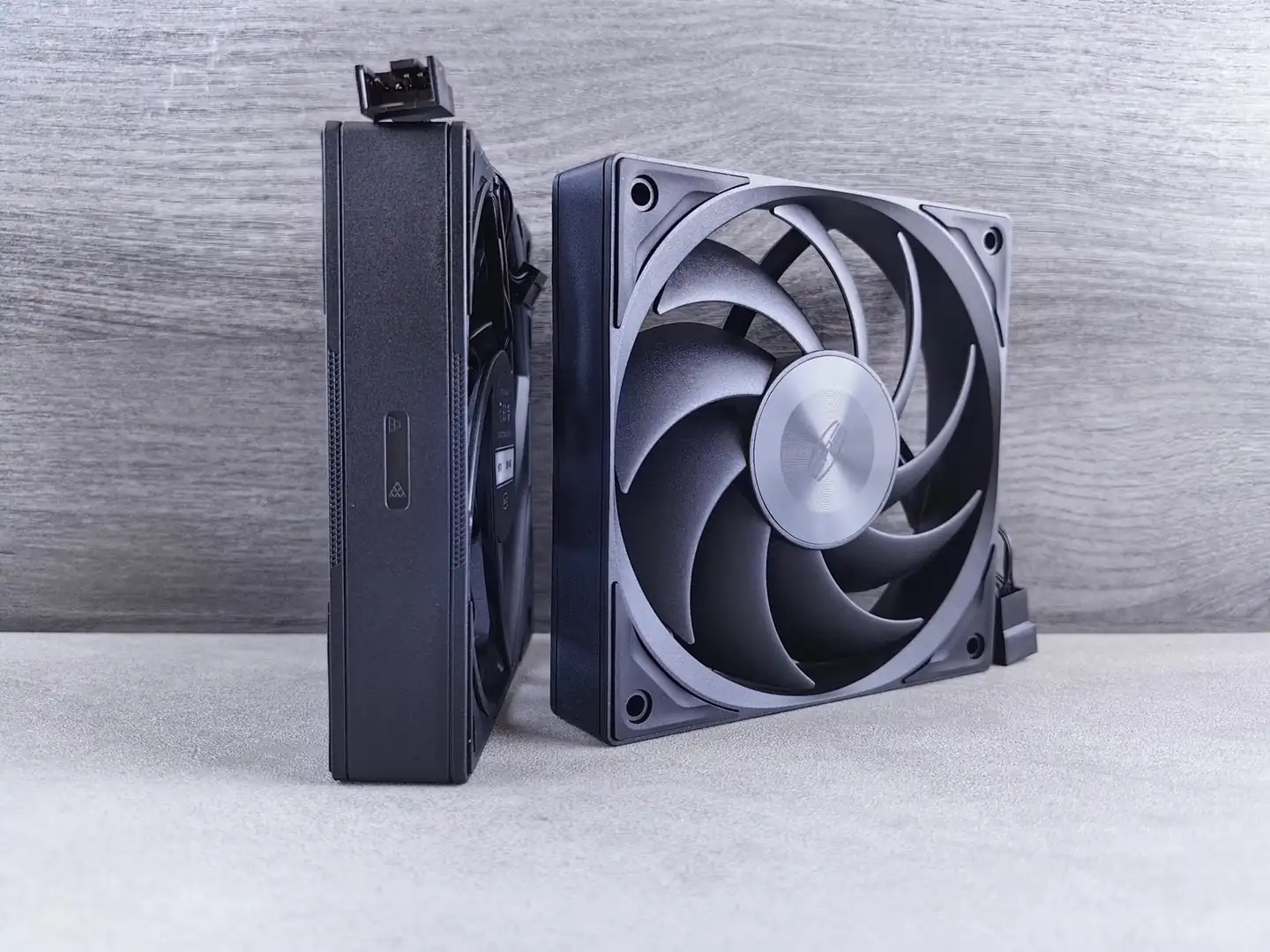
El calor no solo incomoda: también cambia el comportamiento de un ordenador. En verano, un PC puede ganar varios grados en minutos, forzar más los ventiladores y perder velocidad justo cuando más se le exige. La consecuencia suele ser una mezcla reconocible: ruido, bajadas de rendimiento, reinicios inesperados y una sensación de máquina agotada antes de tiempo.
La buena noticia es que el sobrecalentamiento rara vez aparece por una sola causa. Casi siempre responde a una suma de factores muy concretos: mala circulación del aire, polvo acumulado, pasta térmica envejecida, tareas demasiado pesadas o una configuración que deja trabajar al procesador y a la gráfica sin límite. Corregir ese conjunto, con criterio, suele bastar para que el equipo recupere estabilidad incluso en días de ola de calor.
El calor exterior entra por la carcasa, pero el problema suele estar dentro
Un ordenador no se calienta solo por la temperatura ambiente. También importa la cantidad de energía que consumen sus componentes y la facilidad que tienen para expulsar ese calor. La CPU y la GPU son las piezas que más se calientan, especialmente en juegos, edición de vídeo, modelos 3D o sesiones largas con muchas pestañas y aplicaciones abiertas al mismo tiempo.
Cuando el aire que rodea al equipo ya está caliente, el margen de refrigeración se reduce. Dicho de forma simple: el sistema parte con menos ventaja. Si la caja tiene entradas de aire obstruidas, si el portátil descansa sobre una superficie blanda o si los ventiladores están cubiertos de polvo, el calor se queda atrapado como en una habitación sin ventanas. Entonces aparece el fenómeno que los técnicos conocen como thermal throttling, la bajada automática de frecuencia para evitar daños.
Esa protección es útil, pero tiene un precio. El ordenador responde con menos agilidad, el ventilador acelera hasta sonar más de la cuenta y, en casos extremos, el equipo se apaga para protegerse. No es normal que un PC moderno se queme con facilidad, pero sí es frecuente que funcione al límite durante el verano si nadie vigila la ventilación y la carga de trabajo.
La posición del equipo y el flujo de aire marcan más diferencia de la que parece
La refrigeración empieza por el lugar donde se apoya el ordenador. Un portátil sobre una cama, una manta o un sofá puede bloquear en segundos las rejillas inferiores. En una torre, el error más común es encajonarla contra una pared, bajo una mesa sin espacio o junto a cables que dificultan la salida del aire caliente. En ambos casos, el efecto es el mismo: el aire entra mal y sale peor.
La solución más sensata es sencilla y poco vistosa: superficies duras, espacio libre y nada que tape las entradas o salidas de aire. En portátiles, una base elevadora o incluso un pequeño soporte que levante la parte trasera puede mejorar el flujo interno. No hace milagros, pero sí aporta un margen útil, sobre todo en equipos finos donde cada milímetro cuenta. En sobremesa, dejar separación real entre la parte trasera y la pared ayuda a que la fuente y los ventiladores expulsen aire sin rebotarlo contra una superficie caliente.
También conviene observar el entorno. Una habitación cerrada, sin circulación y con sol directo sobre el equipo, actúa como una estufa lenta. Cortinas bajadas, una mesa sin textiles alrededor y una ubicación más fresca pueden parecer detalles menores, pero reducen el esfuerzo térmico del sistema. La diferencia no siempre se ve en un monitor de rendimiento; a veces se nota primero en el sonido, porque los ventiladores ya no tienen que girar como turbinas.
Las temperaturas dan pistas claras cuando se sabe leerlas
Tocar la carcasa no sirve para diagnosticar bien. El exterior puede parecer solo tibio mientras la CPU o la GPU trabajan a más de 80 grados. Por eso la monitorización es tan importante. Programas como MSI Afterburner, HWMonitor o herramientas similares permiten ver en tiempo real la temperatura, el uso y, en algunos casos, la velocidad de los ventiladores.
Como referencia práctica, una CPU en reposo suele moverse entre 40 y 55 grados en muchos equipos de consumo. Bajo carga, no es extraño ver picos más altos, y en juegos o tareas pesadas 75 a 85 grados pueden seguir entrando dentro de un margen razonable según el modelo, la caja y la refrigeración. El problema aparece cuando esa cifra se vuelve constante, sube de forma brusca o se acerca demasiado a los 90 grados. En ese punto, el equipo ya está trabajando sin holgura.
La GPU sigue una lógica parecida, aunque las cifras varían más según el diseño de cada ensamblador y el tipo de disipador. Lo importante no es una temperatura aislada, sino el patrón: subidas sostenidas, ventiladores al máximo y pérdida de rendimiento. Si el ordenador mantiene el mismo comportamiento en tareas ligeras y exigentes, el calor ya no es un síntoma estacional, sino una señal de que algo necesita revisión.
Un programa de monitorización ayuda a ver lo que el ojo no percibe
El software gratuito puede ser una herramienta decisiva en verano. MSI Afterburner, por ejemplo, no solo permite supervisar la temperatura de la GPU; también puede mostrar datos de la CPU, el uso general del sistema y la velocidad de los ventiladores. Su utilidad real está en el control en tiempo real: mirar la pantalla y saber, sin adivinar, si el equipo se está acercando al límite.
Su funcionamiento se apoya en un complemento como RivaTuner Statistics Server, que permite superponer la información sobre los juegos y ciertas aplicaciones. Esa capa visual es valiosa porque evita salir de la partida o detener el trabajo para comprobar valores. Ver la temperatura en pantalla cambia la forma de reaccionar. Un usuario que observa 82 o 85 grados sostenidos empieza a tomar decisiones con datos, no por intuición.
Además, este tipo de herramientas permite activar avisos, ajustar límites térmicos y seguir el comportamiento del PC tras una limpieza o un cambio de ventilación. Es una forma discreta de convertir el verano en un laboratorio casero. El resultado práctico es claro: menos sorpresas, menos ruido y más control sobre el hardware.
La limpieza interna sigue siendo la medida más rentable
El polvo es el enemigo silencioso de casi todos los ordenadores. Se pega a las aspas, forma una película sobre los disipadores y reduce la capacidad de mover aire. A simple vista puede parecer una capa inofensiva, pero en la práctica actúa como una manta térmica. Cuanto más tiempo pasa sin limpieza, más esfuerzo necesita el sistema para enfriarse y más alto suben las revoluciones de los ventiladores.
Una limpieza periódica cada seis o doce meses suele ser suficiente para la mayoría de usuarios, aunque el plazo depende del entorno. Casas con mascotas, oficinas con mucho movimiento o habitaciones cercanas a ventanas abiertas acumulan más suciedad. En sobremesa, abrir la caja y retirar el polvo con aire comprimido o un pincel antiestático puede marcar una diferencia inmediata. En portátiles, la prudencia es mayor: conviene limpiar rejillas y salidas con cuidado, porque forzar aire en mala dirección puede empujar la suciedad hacia dentro.
Cuando el equipo ya tiene varios años, la pasta térmica merece atención. Ese material, situado entre el chip y el disipador, mejora la transferencia de calor. Con el tiempo se seca, pierde eficacia y deja una capa menos uniforme. Sustituirla por una de calidad puede rebajar varios grados, sobre todo en equipos que antes funcionaban bien y de pronto empezaron a calentarse sin razón aparente. No es un arreglo vistoso, pero sí uno de los más eficaces.
La configuración de energía también influye en la temperatura
No todo el calor viene del hardware; a veces lo provoca el modo de trabajo. Un procesador configurado para exprimir cada megahercio puede subir mucho de temperatura sin que el usuario lo necesite realmente. En Windows, los planes de energía ofrecen un margen útil para moderar ese comportamiento. Reducir el estado máximo del procesador, por ejemplo, puede contener el pico térmico con una pérdida de rendimiento pequeña en tareas cotidianas.
Ese ajuste no es una receta universal. En un equipo para ofimática, navegación y videollamadas, el ahorro de energía tiene sentido casi siempre. En una máquina dedicada a jugar o crear contenido, el equilibrio es más delicado. Aun así, limitar un poco la agresividad del turbo, especialmente en días muy calurosos, puede evitar que el equipo alcance temperaturas que luego obliguen a los ventiladores a trabajar al máximo durante horas.
También conviene revisar aplicaciones que arrancan solas o procesos en segundo plano que consumen CPU sin aportar nada urgente. Un navegador con demasiadas pestañas, una sincronización constante o una actualización mal gestionada pueden calentar más de lo que parece. El calor no siempre sale de un gran programa exigente; a veces nace de muchas tareas pequeñas acumuladas.
Los ventiladores pueden ajustarse, pero no conviene exigirles más de la cuenta
Subir la velocidad de los ventiladores ayuda, aunque no resuelve la causa de fondo. Herramientas como FanControl o el propio MSI Afterburner permiten crear curvas de ventilación más agresivas, de modo que el sistema reaccione antes y no tarde tanto en disipar calor. Esto es útil en verano, sobre todo en cajas con buena entrada de aire o en equipos que necesitan una respuesta más rápida al cargar juegos o renderizados.
Sin embargo, forzar ventiladores de forma continua tampoco es una victoria completa. El ruido aumenta, el desgaste mecánico es mayor y la mejora térmica puede quedarse corta si el interior del PC está mal diseñado o sucio. Lo sensato es usar la ventilación como una segunda línea de defensa, no como parche principal. Primero hay que facilitar la circulación del aire; después, afinar la respuesta de los ventiladores.
En portátiles, las bases refrigeradoras pueden aportar algo, sobre todo en modelos con entradas inferiores amplias. No son una solución universal ni sustituyen al mantenimiento, pero a veces bajan unos pocos grados que bastan para evitar el salto al throttling. En sobremesa, añadir un ventilador de caja bien orientado suele ser más útil que instalar muchos sin orden. El aire, como el agua, necesita camino claro para entrar y salir.
La carga de trabajo pesa más de lo que parece en los días de más calor
No es lo mismo abrir documentos que jugar una partida exigente. Un PC en tareas de ofimática, reproducción de vídeo o navegación ligera apenas presiona a la GPU y mantiene la CPU en rangos moderados. En cambio, los videojuegos, la edición de vídeo, la compresión de archivos pesados o la virtualización elevan la temperatura de forma mucho más rápida. El verano no crea el problema, pero sí empeora cualquier exceso que ya existiera.
En equipos antiguos o compactos, esta diferencia se nota todavía más. Un ordenador que hace bien su trabajo en tareas ligeras puede volverse ruidoso e inestable cuando se le pide todo a la vez. La clave no está en prohibir el uso intensivo, sino en conocer el límite térmico real del equipo. Esa frontera cambia según el chasis, el tipo de disipador, la calidad de la pasta térmica y el flujo de aire disponible.
Por eso es útil observar patrones. Si un juego que antes funcionaba con normalidad empieza a disparar la temperatura, no siempre significa que el equipo esté roto. Puede bastar con limpiar, reorganizar cables, revisar la ventilación o bajar un poco la potencia máxima. En hardware, como en la carretera, los atascos también se producen por acumulación.
Señales que no conviene ignorar en un equipo que pasa demasiado calor
Un ordenador sobrecalentado casi nunca avisa con una sola pista. Suele reunir varios síntomas a la vez: el ventilador se acelera de forma constante, el teclado o la base se notan más calientes, el sistema pierde fluidez y alguna aplicación responde con retraso. Si se llega al extremo de apagar el PC o reiniciarlo sin aviso, el margen de seguridad ya se ha agotado.
Otro indicio claro es el cambio de comportamiento frente a tareas habituales. Un archivo que antes se abría de inmediato tarda ahora varios segundos; un juego cae en FPS sin razón aparente; la batería del portátil se drena más deprisa. El calor castiga el rendimiento y también la autonomía, porque las baterías de litio no toleran bien trabajar cerca de fuentes térmicas durante largos periodos.
Cuando estas señales aparecen de forma repetida, merece la pena revisar ventiladores, limpieza interna, estado de la pasta térmica y configuración de energía antes de pensar en una avería grave. Muchas veces el problema es acumulativo, no catastrófico. Detectarlo a tiempo ahorra ruido, consumo eléctrico y, sobre todo, desgaste prematuro.
Un verano más estable depende de una suma de gestos pequeños
Evitar que un PC se caliente en verano no exige inventos. Pide orden, limpieza, algo de observación y un mínimo ajuste técnico. Separar el equipo de superficies que bloquean la ventilación, revisar temperaturas con herramientas fiables, limpiar polvo y revisar la pasta térmica ya resuelve una parte enorme de los casos. A eso se suman los planes de energía, la gestión de ventiladores y una carga de trabajo más consciente cuando el ambiente aprieta.
La idea central es simple: el ordenador debe respirar. Si entra aire fresco, sale aire caliente y los componentes no cargan con polvo ni con configuraciones demasiado agresivas, el equipo mantiene mejor el tipo. En verano, la diferencia entre un PC fatigado y uno estable suele parecer pequeña desde fuera, pero por dentro puede equivaler a muchos grados, menos ruido y una vida útil más larga.
El mejor síntoma de que todo va bien no es la ausencia total de calor, algo imposible en cualquier máquina moderna, sino que el sistema lo gestione sin drama. Cuando los ventiladores ya no suenan como si estuvieran al borde del esfuerzo y la temperatura deja de subir de forma abrupta, el PC vuelve a parecerse a lo que debe ser: una herramienta fiable, no una estufa con teclado.


¿Dónde golpeará más fuerte la lluvia este fin de semana en España?

¿Por qué Francia congela los salarios públicos y frena las pensiones?

¿Por qué unos robots con IA saltaron a un horno de acero fundido?

¿Cuánto vivimos? La esperanza de vida mundial regresa a los 73,3 años

¿Por qué el Supremo israelí permite competir a los partidos árabes?

¿Qué cambia con la nueva pista de China en el mar de China Meridional?

¿Por qué el GP de Baréin se corre en Malasia? Leclerc manda en Sepang

¿Por qué Telecinco firma su peor septiembre histórico al caer al 8,4%?

¿Qué busca Google con Suncatcher, su primer satélite de IA en órbita?

¿Qué preguntó Trump a Grok antes de capturar a Maduro en Venezuela?

 Actualidad
¿Qué se sabe hoy de los terremotos de Venezuela y cómo sigue el país?

 Salud
Salud¿Por qué me duelen las piernas por dentro? Causas, síntomas y alertas

 Naturaleza
¿Dónde siguen activos los incendios en España este 28 de septiembre?

 Economía
¿Cómo funciona la nueva cuenta de Revolut al 3,51% TAE en España?

 Actualidad
San Miguel 2026: fecha, día de la semana y santoral

 Actualidad
¿Cuánto cuesta el desfile de la Fiesta Nacional en Madrid en 2026?

 Economía
¿Cuándo llega Kaufland a España y qué ciudades tendrán compra online?

 Actualidad
¿Qué pasó con el terremoto de Colombia? Balance, víctimas y réplicas

 Ocio
Ocio¿Cuándo es Halloween 2026 en España y qué día se celebra este año?

 Actualidad
Calendario laboral 2026: ¿cuántos días festivos tendrás en España?

 Salud
Salud¿Por qué mi sudor huele mal y antes no? Causas y cuándo preocuparse

 Ocio
Ocio¿Cómo queda la Liga Endesa? Fichajes, bajas y renovaciones 2026-27