
Tecnología
Cómo grabar videollamadas de WhatsApp: todas las opciones
Las videollamadas de WhatsApp son muy útiles tanto si las usas para trabajar como para uso personal. Si quieres grabarlas, deberías leer esto La forma más directa para guardar una conversación en vídeo depende del dispositivo.

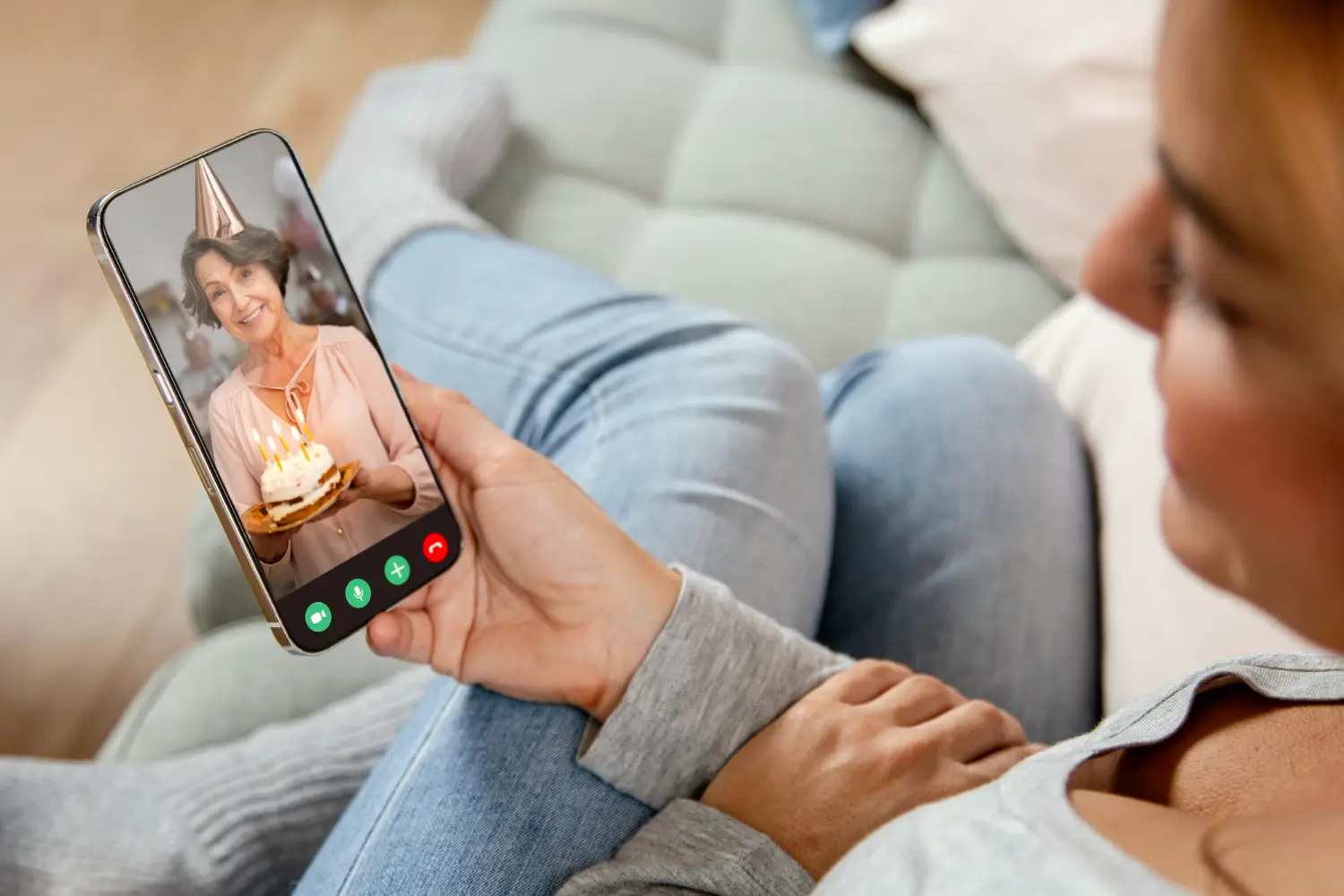
Diseñado por Freepik
Las videollamadas de WhatsApp son muy útiles tanto si las usas para trabajar como para uso personal. Si quieres grabarlas, deberías leer esto
La forma más directa para guardar una conversación en vídeo depende del dispositivo. En Android, el camino pasa por el grabador de pantalla nativo: se abre desde el panel rápido, se elige “audio interno” o “medios y micrófono” y se inicia la captura antes de llamar. En iPhone, el botón de Grabar pantalla guarda la imagen pero no incorpora la voz de la otra persona por una limitación del sistema; las alternativas reales son usar WhatsApp Desktop en Windows o macOS y capturar pantalla y sonido del ordenador, o recurrir a un segundo dispositivo externo con el altavoz activado. En ordenador, la app oficial de WhatsApp permite registrar la llamada con herramientas integradas del sistema (Xbox Game Bar en Windows, el capturador de macOS con ayuda de un driver de audio del sistema) o con software como OBS Studio. WhatsApp no ofrece un botón para grabar llamadas: la solución siempre es del dispositivo.
Un marco básico que conviene no perder de vista: en España grabar una conversación propia es lícito si participas en ella; lo que no está permitido es difundirla sin consentimiento. El Tribunal Supremo ha admitido como prueba grabaciones hechas por uno de los interlocutores y la AEPD recuerda que el problema nace al publicar o tratar datos de terceros sin base legal. Traducido a lo práctico: guardar una videollamada para uso personal o probatorio entra en norma; subirla a redes o reenviarla sin permiso, no. Con ese contexto, al grano: se puede registrar la videollamada de WhatsApp, sí, y se hace con las herramientas del teléfono o del ordenador.
Lo que permite cada plataforma y por qué
WhatsApp cifra extremo a extremo todo lo que viaja por la red —mensajes, archivos, llamadas—, pero el cifrado no impide que registres en tu equipo lo que ya se está reproduciendo en la pantalla y en los altavoces. El límite real viene del sistema operativo. Android incorporó una interfaz que autoriza a las apps de captura a tomar el sonido del sistema de otras aplicaciones. iOS bloquea la captura del audio de las llamadas VoIP de terceros, de ahí que la pista de la otra persona quede muda en las grabaciones de pantalla del iPhone. En Windows y macOS, donde WhatsApp Desktop funciona como aplicación con su propia ventana, el sistema permite capturar pantalla y audio si concedes los permisos correspondientes. Esa diferencia explica por qué en Android basta con el grabador; en iPhone no; y en ordenador hay más margen.
Conviene tener claras las palabras clave que aparecen en los menús: “audio interno”, “sonidos del sistema”, “medios y micrófono” (Android), “Grabación de pantalla” y “audio del sistema” (macOS), “Audio del sistema” y “voz” (Windows). No son etiquetas caprichosas; definen qué entra en el archivo final: la voz de la otra persona, la tuya, o ambas.
Android: captura limpia desde el grabador nativo
En móviles Android actuales, el procedimiento es simple y estable. Se despliega el panel rápido, se localiza Grabar pantalla —si no aparece, se añade al panel—, y al tocar se abre un ajuste de fuente de sonido. Ahí es donde se elige “audio interno” para que entre la voz de la otra parte sin necesidad de trucos, o “medios y micrófono” si quieres que también quede registrada la tuya. Lo ideal es empezar la captura unos segundos antes de abrir WhatsApp para evitar que se pierdan los primeros “hola, ¿me oyes?”. Al terminar, el archivo se guarda en la galería con fecha y hora, listo para revisar o editar.
Fabricantes con capas populares como Samsung (One UI) o Xiaomi/Redmi/POCO (MIUI/HyperOS) incluyen opciones cómodas. En los teléfonos de Samsung, el selector ofrece “sin sonido”, “sonidos multimedia” o “sonidos multimedia y micrófono”, y permite superponer un contador o las pulsaciones en pantalla. En Xiaomi, el grabador integrado muestra en un menú contextual la fuente de audio y la calidad del vídeo. Si tu modelo no muestra “audio interno” —sucede en algunos terminales de gama básica o en versiones antiguas del sistema—, no es que WhatsApp lo bloquee: tu móvil no expone esa función. Ahí toca optar por el altavoz y capturar con micrófono, o pasar al ordenador.
La estabilidad de la llamada y de la grabación depende de pequeños detalles. No molestar activo para silenciar notificaciones. Contenido HDR desactivado si la captura sale con colores lavados. Almacenamiento con margen: una videollamada prolongada a 1080p puede ocupar varios gigas. Si el grabador permite fijar parámetros, un 1080p a 30 fps y un bitrate de 12–16 Mbps suele equilibrar nitidez y tamaño; en equipos modestos, 720p a 30 fps ofrece resultados más que correctos. En audio, perfiles AAC a 128–192 kbps dejan voces claras.
Cuando no aparece “audio interno”
Hay móviles donde la opción no está. El plan B de mínimos es activar el altavoz en la videollamada y grabar solo con micrófono; la calidad baja, entra más ambiente, pero la otra voz queda registrada. Para mejorar ese escenario: volumen de medios a un nivel medio-alto (evita saturación), teléfono sobre superficie rígida para no amortiguar el altavoz, y en silencio el resto de la casa, estudio o redacción. Evita auriculares Bluetooth durante la captura: cambian el enrutado de audio y complican la grabación.
iPhone y iPad: límites del sistema y rutas eficaces
En iPhone y iPad, el botón de Grabar pantalla funciona impecable para la imagen y, si activas el icono del micrófono, para tu voz… pero no para la voz de la otra persona. iOS impide que las apps capten el audio de llamadas y videollamadas de terceros. No es un fallo ni un ajuste escondido; es diseño del sistema. Por eso, los tutoriales que prometen “se oirá todo” acaban con un vídeo mudo por el canal remoto.
La alternativa que sí funciona es sacar la llamada de WhatsApp al ordenador. Una vez vinculado el teléfono a WhatsApp Desktop con el código QR, se inicia la videollamada desde la app de escritorio y se captura la ventana de WhatsApp con un grabador. En Windows, el atajo clásico abre Xbox Game Bar, que guarda vídeo y audio del sistema y, si quieres, tu micrófono. En macOS, el capturador integrado (Comando+Mayús+5) graba la pantalla; para que entre el audio de la otra persona, conviene instalar un dispositivo de audio virtual —lo más común es BlackHole o Loopback— o elegir una aplicación que ya sea capaz de capturar el audio del sistema con los permisos de privacidad activados.
Existe otra ruta, menos elegante pero efectiva: poner el iPhone en altavoz y grabar con otro móvil o con una grabadora externa. Es una solución de campo, útil en entrevistas o coberturas cuando no hay un ordenador a mano. El archivo resultante necesitará una limpieza leve de ruido en edición, pero recoge ambas voces.
Windows y Mac: grabación sólida con herramientas del sistema
En Windows, WhatsApp para escritorio se lleva bien con la grabación. Con la app en primer plano, se abre Xbox Game Bar, se comprueba que en el mezclador se mueven los canales de Audio del sistema y Voz, se elige el micrófono adecuado y se pulsa Grabar. El resultado es un MP4 con la ventana capturada y el audio de la llamada. Quien prefiera otro flujo puede usar OBS Studio (fuente “Captura de ventana” para WhatsApp, “Captura de salida de audio” para el sistema y una entrada para el micrófono) o incluso PowerPoint para grabar pantalla y narración. Si el sonido no entra, la solución suele estar en Configuración > Sistema > Sonido, revisando qué dispositivo de salida y de entrada está activo, y en los permisos de Privacidad para micrófono y grabación de pantalla.
En macOS, el panel de captura del sistema graba la pantalla completa o una ventana concreta. Para añadir el audio del sistema —es decir, la voz de la otra persona—, lo tradicional es instalar BlackHole o Loopback y crear un dispositivo múltiple que combine tus altavoces/auriculares con el driver virtual. Ese dispositivo se selecciona como salida del Mac, y, en el grabador (QuickTime, OBS u otro), como fuente. También existen grabadores de terceros que, con el permiso de Grabación de pantalla y audio del sistema concedido en Privacidad, capturan directamente la salida del equipo. Elijas lo que elijas, una prueba de diez segundos antes de la llamada ahorra sorpresas.
Ajustes que marcan la diferencia
En escritorio, el cuello de botella rara vez es la potencia del equipo; casi siempre es la conexión de uno u otro interlocutor. Conexión por cable Ethernet cuando sea posible, Wi-Fi de 5 GHz cercano si no, y cerrar aplicaciones pesadas durante la conversación. Los auriculares evitan retornos y ecos; si te importa que tu voz suene con presencia, un micrófono USB básico es un salto notable. Mantener WhatsApp en una ventana de tamaño razonable evita que la imagen quede diminuta dentro de un lienzo 4K. Activar No molestar bloquea notificaciones que arruinarían la grabación.
Legalidad, consentimiento y tratamiento de los archivos
La referencia en España es clara: quien participa en una conversación puede grabarla sin pedir permiso a los demás interlocutores. La grabación así obtenida es lícita y puede presentarse como prueba si fuera necesario. Lo ilícito sería interceptar una conversación ajena —en la que no participas— o difundir una conversación privada sin autorización, con posibles responsabilidades civiles y penales. La Agencia Española de Protección de Datos ha subrayado que, a efectos de protección de datos, la publicación o tratamiento posterior de esa grabación sí requiere base legal y respeto a los principios de minimización y finalidad.
Aplicado a las videollamadas de WhatsApp: la grabación local no rompe el cifrado de la app, porque no “pincha” el tráfico; registra lo que ya ves y oyes. La responsabilidad empieza después. Si el contenido incluye datos personales o información sensible, el archivo también los contiene. Guardarlo en un volumen cifrado, limitar quién accede y borrarlo cuando deje de ser necesario son hábitos que evitan disgustos. En contextos corporativos, muchas empresas exigen informar de que se va a grabar, incluso siendo una conversación propia, y establecen pautas de retención y seguridad específicas.
Calidad de audio y vídeo: parámetros realistas para un resultado profesional
Para que una grabación tenga calidad periodística o documental, la técnica importa. La voz se beneficia de una relación señal/ruido alta: habitación silenciosa, ventanas cerradas, altavoz del móvil sin rozar la mesa, auriculares para que tu micrófono no capture el retorno. Si hay opción, AAC a 192 kbps deja suficiente margen sin disparar el tamaño. En OBS Studio, un nivel de entrada que pique en torno a -12 dB evita distorsión. Si la pista queda baja, es preferible normalizar después que arruinarla en origen.
En vídeo, WhatsApp ajusta la resolución en función de la red de ambos extremos. No puedes forzar que la otra persona te llegue a 1080p si su conexión manda 720p, pero sí puedes grabar con un perfil que no destruya lo que recibes. Un contenedor MP4 con H.264 a 30 fps resulta suficiente y compatible. Si tu grabador ofrece bitrate constante, un rango 8–12 Mbps suele respetar detalle en planos medios y primeros planos; si el movimiento es alto o hay varias personas en mosaico, subir a 16–20 Mbps evita acuarelas. Para enviar el archivo o archivarlo, HandBrake reduce peso a igual calidad con H.265 en CRF 22–24, guardando copias en H.264 cuando la compatibilidad es prioritaria.
Sincronía y ecos: cómo evitarlos
Los ecos aparecen cuando el altavoz dispara la voz de la otra persona y tu micrófono la vuelve a capturar. Con auriculares, ese bucle desaparece. Si necesitas altavoz por fuerza mayor (entrevista presencial con manos libres), baja el volumen al mínimo viable y acerca el micro a tu boca. La desincronización entre audio y vídeo a veces nace de filtros de “mejora de voz” del sistema; si notas retraso, deshabilita mejoras y ecualizadores temporales. Importa también el perfil Bluetooth: algunos auriculares cambian a manos libres durante la llamada y el audio se vuelve enlatado; con cable no ocurre.
Solución de problemas habituales
Si en Android la otra voz no aparece, el culpable suele ser la fuente de audio. Entra en los ajustes del grabador y selecciona “audio interno” o “medios y micrófono”. Si solo figura “micrófono”, tu modelo no expone la captura interna. Ahí las opciones son activar el altavoz y asumir la grabación ambiental, cambiar de dispositivo o pasar a WhatsApp Desktop. Si tras conceder permisos el grabador sigue sin mostrar la opción, un reinicio suele aplicar los cambios. Avisos del tipo “esta app no permite capturar audio/vídeo” se refieren a contenidos con protección DRM (plataformas de streaming), no a videollamadas; si tu equipo muestra ese aviso al abrir WhatsApp, cancela y usa el ordenador.
En iPhone, que no se oiga la otra parte no es un bug; es cómo funciona iOS. La solución es ordenador o método externo. Si aun así quieres usar el iPhone para todo, activa el micrófono en el botón de Grabar pantalla para que al menos quede tu voz como referencia y complementa después con notas o un acta de la conversación.
En Windows, si Xbox Game Bar graba sin sonido, abre el mezclador de la propia Game Bar: los canales Sistema y Voz deben moverse. Revisa Configuración > Sistema > Sonido para confirmar que WhatsApp usa el micrófono correcto y que el volumen de salida no está en cero. Algunas herramientas alternativas, como Recortes con vídeo, requieren activar explícitamente audio del sistema y micrófono; Game Bar suele ser más consistente con aplicaciones de ventana.
En macOS, si el vídeo es perfecto pero el audio de la otra persona no entra o suena a lata, mira la ruta de audio: con QuickTime, necesitas un dispositivo virtual (BlackHole/Loopback) y seleccionarlo en Sonido como salida; con grabadores que capturan el sistema, entra en Privacidad y activa Grabación de pantalla y Audio del sistema para esa app. El perfil Bluetooth manos libres es otro sospechoso: cambia a auriculares con cable o a un micro USB y notarás la diferencia.
Organización y archivo: del caos de clips a un repositorio útil
Una grabación sirve de poco si luego no la encuentras. Vale la pena imponer disciplina. Nombres con estructura —por ejemplo, “whatsapp-video-apellidos-tema-hhmm.mp4”—, una carpeta por proyecto y, si el material es sensible, un volumen cifrado con contraseña robusta. Los metadatos ayudan: en macOS, etiquetas de color; en Windows, propiedades con etiquetas y título. Si el archivo es muy largo, conviene trocearlo por capítulos con un editor no lineal o con herramientas de corte sin recodificación para no degradar.
En equipos con almacenamiento ajustado, una política de retención evita que los gigas se evaporen. Mantener original y una copia comprimida; cuando el asunto queda cerrado, conservar solo el extracto relevante y borrar el resto. Para compartir de forma segura, enlaces temporales con caducidad y protección por contraseña; jamás adjuntar grabaciones sensibles en correo sin cifrar ni en grupos de mensajería.
Una última pieza técnica: entrevistas, grupos y pantalla compartida
En entrevistas uno a uno, el flujo no cambia. Si hay varias personas en una videollamada de WhatsApp, el mosaico de caras se adapta a quien toma la palabra; la grabación respetará ese cambio dinámico, con saltos de foco. Si alguien comparte pantalla dentro de la llamada, la captura registrará lo que veas. En ordenador, captura la ventana de WhatsApp y no el escritorio completo si quieres evitar que notificaciones de otras apps queden en el vídeo; si necesitas registrar lo que pasa fuera de WhatsApp (por ejemplo, una demo técnica), entonces sí, captura escritorio, pero activa No molestar para que nada invada la escena.
Quien busque calidad de estudio puede sumar un micrófono de condensador con brazo y un anillo de luz o una lámpara orientable para dar uniformidad al rostro. Aunque grabes la recepción de la llamada, tú eres media ecuación del plano: con luz frontal suave y fondo ordenado, el resultado sube varios enteros. En el otro extremo, si lo importante es solo el audio, hay quien prefiere apagar la cámara y ganar estabilidad: WhatsApp reducirá el ancho de banda y el sonido será más consistente.
Grabación responsable: método, calidad y respeto
Grabar una videollamada de WhatsApp no es un truco prohibido ni una odisea técnica. En Android, el camino natural es el grabador nativo con audio interno. En iPhone, la solución estable pasa por WhatsApp Desktop en ordenador o por un método externo si no hay otra opción. En Windows, Xbox Game Bar es un comodín fiable; en macOS, un capturador con audio del sistema o un driver virtual lo resuelve.
Todo lo demás es oficio: probar un clip corto antes de la charla, vigilar niveles, fijar una resolución razonable, entrar con auriculares y, si la conversación importa, cuidar el archivo. El derecho a registrar lo que vives no ampara publicarlo sin permiso. Técnica y criterio van juntos: método para grabar bien, calidad para entenderlo todo y respeto para tratar ese material como lo que es, información privada que a veces sostiene la memoria y, otras, un testimonio valioso.


Bilbao lidera los destinos que más han abaratado sus vuelos para 2027

Los españoles ya compran los vuelos de Navidad: reservas un 32,8% más altas y 181 euros de gasto medio

¿Cuántos quebrantahuesos hay en España? El censo que cuenta tríos y no solo parejas

La primera ‘pasá’ de Potes: por qué 1.600 ovejas y cabras tomaron las calles de la capital lebaniega

Kit solar de balcón en el Black Friday: cuánto ahorra de verdad y cuándo lo amortizas

¿Cuáles son los mejores casinos sin licencia en España en 2026?

¿Qué son los casinos fuera de España y qué licencia internacional tiene cada uno en 2026?

¿Qué son los casinos sin DNI y cuándo piden verificar tu identidad en 2026?

¿Qué son los casinos con licencia de Curazao y cómo elegir uno fiable en 2026?

¿Cuáles son los mejores casinos online europeos en 2026 y cómo elegir uno seguro desde España?

¿Qué son los casinos sin autoprohibición y es legal jugar en ellos desde España en 2026?
