
Tecnología
Cómo convertir un correo en una cita Outlook: mira esta guía

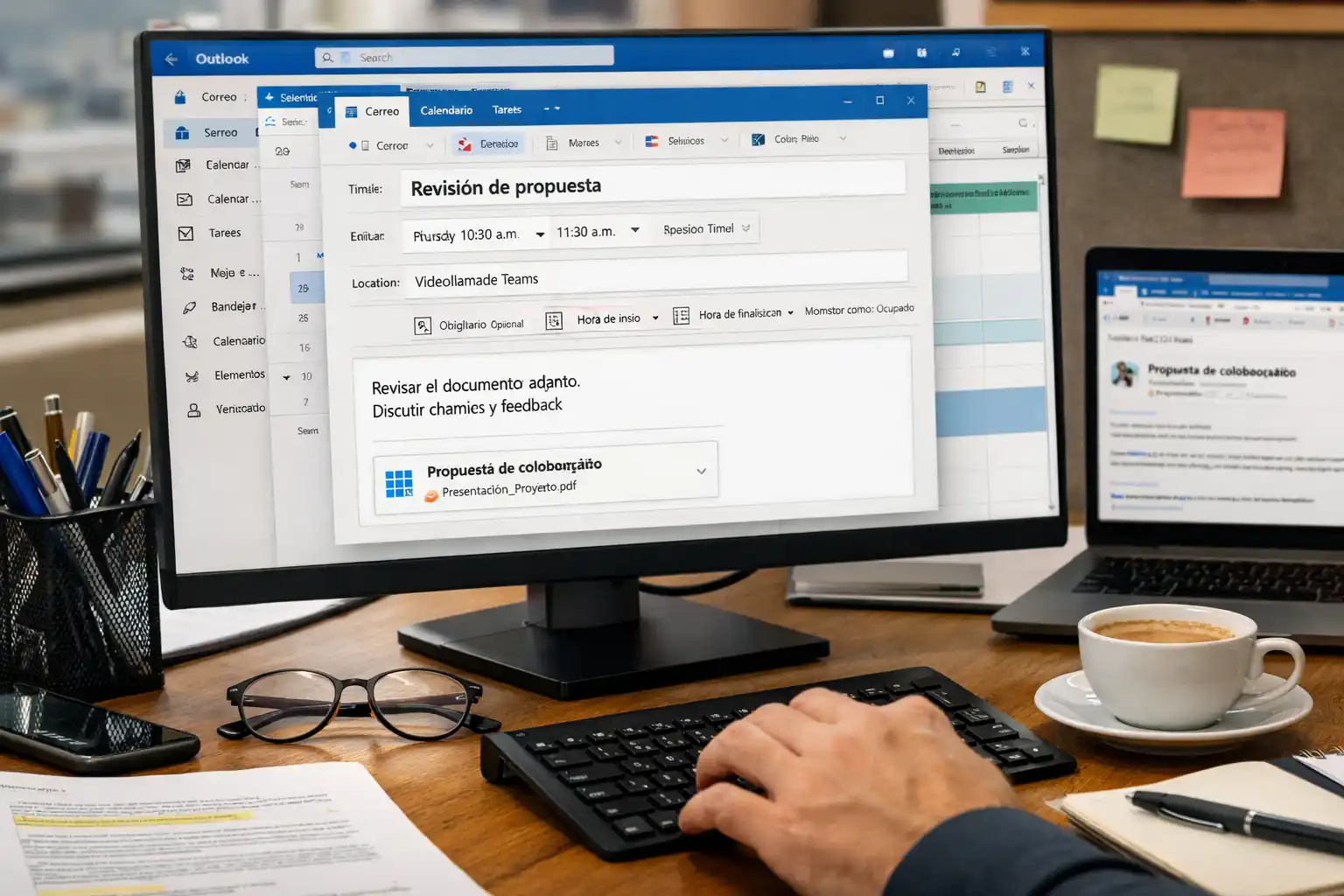
Outlook permite pasar un correo a cita o reunión sin perder contexto, adjuntos ni recordatorios con métodos distintos según la versión usada.
Convertir un mensaje en una cita de Outlook no depende de un único botón milagroso, sino del tipo de cuenta, de la versión que se esté usando y, sobre todo, de la función real que debe cumplir ese correo dentro de la agenda. Si el mensaje solo necesita reservar un hueco en el calendario, lo razonable es crear una cita personal y trasladar dentro el asunto, la hora y el contexto. Si ese mismo correo ya implica a más personas, lo lógico es convertirlo en reunión, no en cita, para que Outlook arrastre asistentes, texto y disponibilidad hacia un evento compartido. En la práctica, el movimiento es sencillo; lo delicado es escoger bien el formato para no llenar la agenda de invitaciones innecesarias o de recordatorios vacíos.
La confusión aparece porque Outlook mezcla correo, calendario, tareas y recordatorios dentro del mismo ecosistema, y eso da sensación de que todo sirve para lo mismo cuando no es así. Una cita bloquea tiempo, una reunión además comunica ese tiempo a otros, y una tarea sirve para dejar pendiente algo que todavía no ha encontrado su hora exacta. Por eso convertir un correo en una cita de Outlook puede hacerse de varias maneras: desde la opción de reunión en el Outlook clásico, mediante una cita manual bien construida, a través de Pasos rápidos si interesa conservar el mensaje como adjunto, o con el rodeo del nuevo Outlook, que lleva antes el correo a To Do y después al calendario. El resultado cambia mucho según el camino elegido.
Cuando un correo pasa al calendario sin perder contexto
El primer dato importante es este: Outlook no se comporta igual en todas sus versiones. El Outlook clásico para Windows sigue siendo el más directo para transformar un email en algo parecido a una convocatoria, porque permite partir del propio mensaje y lanzar una reunión desde ahí. El nuevo Outlook y Outlook en la web se apoyan más en la creación manual de eventos y en la integración con My Day y To Do, dos piezas que Microsoft ha ido acercando al centro del producto. En Mac, además, la lógica se parece, pero la navegación no siempre coincide con lo que ocurre en Windows. Esa diferencia explica por qué muchas búsquedas sobre el tema devuelven métodos distintos, a veces incluso contradictorios. No es que uno esté bien y otro mal; es que cada versión ha ido repartiendo las mismas funciones con otra arquitectura.
Esa disparidad tiene una consecuencia práctica: no conviene obsesionarse con encontrar una orden literal que diga “convertir correo en cita”, porque en muchas instalaciones ese rótulo exacto no aparece. Outlook rara vez lo plantea con ese lenguaje tan limpio. Lo que hace es ofrecer puertas laterales: responder con reunión, crear una cita nueva y arrastrar dentro la información, adjuntar el mensaje a un evento, llevar el correo a tareas y, desde tareas, plantarlo en una franja horaria del calendario. Todo eso, visto desde fuera, persigue la misma idea: sacar el email de la bandeja y colocarlo en el tiempo. La diferencia entre un uso torpe y uno eficaz está en si ese paso se hace conservando el contexto o dejando por el camino la mitad del sentido del mensaje.
Cita, evento y reunión no ocupan el mismo lugar
Dentro de Outlook, cita y reunión parecen primas cercanas, pero en la práctica cumplen papeles distintos. La cita es un bloque privado o interno de calendario. Sirve para reservar tiempo, ordenar una mañana, no olvidar una llamada, una revisión o una entrega. La reunión, en cambio, añade a otras personas y convierte ese hueco en una convocatoria formal. Esto importa mucho porque un correo puede parecer una simple referencia, un “lo vemos” casi rutinario, y acabar disparando invitaciones a compañeros, clientes o proveedores si se usa la opción equivocada.
La mejor manera de entenderlo es con un caso muy común. Llega un email con documentación pendiente y una frase breve al final: “Lo comentamos el jueves”. Si lo que interesa es reservar una hora propia para revisar el material antes de esa conversación, se necesita una cita personal. Si lo que ya toca es dejar cerrado el encuentro con quienes participan en ese hilo, entonces corresponde una reunión. La bandeja de entrada no distingue por sí sola entre esas dos intenciones. Outlook tampoco las adivina. El programa da herramientas; la decisión sigue siendo humana. Y ahí está el verdadero núcleo del asunto, mucho más que en el botón concreto.
Ese matiz afecta incluso a la forma en que el calendario se ve desde fuera. Una cita mal planteada puede ocupar tiempo sin explicar nada, mientras que una reunión mal lanzada puede forzar respuestas, avisos y conflictos de agenda que no hacían falta. En equipos donde se comparte disponibilidad, esa diferencia se vuelve especialmente sensible. El calendario deja de ser un archivo privado y se convierte en un idioma común. Por eso no basta con “pasar un correo al calendario”. Hace falta decidir qué clase de presencia debe tener ese correo dentro de la agenda: silenciosa y privada, o visible y participada.
El atajo más directo en Outlook clásico
En el Outlook clásico, la fórmula más conocida consiste en abrir o seleccionar el mensaje y usar la opción de responder con reunión. Ese gesto crea un evento con una ventaja muy clara: arrastra el contenido del correo dentro del cuerpo de la convocatoria y coloca al remitente como parte natural de la reunión. Es un camino rápido y bastante limpio cuando el email ya contiene la información central del encuentro o cuando conviene que la cadena original viaje dentro del evento para que nada se pierda. La sensación es cómoda: el mensaje entra por la bandeja y sale vestido de calendario, casi sin rozaduras.
Ese método funciona especialmente bien cuando el correo ya trae una lógica de coordinación: propuestas de hora, personas implicadas, enlaces, documentos previos o una conversación que ha desembocado de forma natural en una reunión. Al usar esa respuesta con reunión, Outlook conserva parte de ese hilo y evita el error clásico de convocar algo sin explicar del todo para qué se convoca. En entornos de trabajo densos, donde un mismo asunto puede arrastrar varias decisiones y varios nombres, ese detalle vale oro. No se trata solo de ahorrar clics; se trata de no romper el relato del asunto al pasarlo del correo al calendario.
Aun así, ese atajo no deja el trabajo terminado. La reunión nacida desde el correo hay que editarla. Conviene revisar la franja horaria, afinar la duración, limpiar asistentes innecesarios, decidir quién va como obligatorio y quién como opcional, añadir ubicación o enlace de videollamada y, si hace falta, reescribir el comienzo del texto para que el evento se lea bien a simple vista. El cuerpo original del mensaje puede viajar abajo, perfecto, pero arriba debe quedar un resumen claro, limpio y útil. Cuando eso no se toca, la reunión nace con el tono caótico del hilo original y el calendario se convierte en una copia de la bandeja, no en una herramienta de orden.
Cuando conviene una cita solo para uso personal
Muchos correos no piden una reunión con nadie. Piden tiempo. Tiempo para preparar una propuesta, para revisar un contrato, para llamar más tarde, para leer un archivo largo o para llegar a una gestión que no debería quedarse enterrada entre mensajes. En esos casos, lo sensato no es responder con reunión, sino crear una cita. La cita puede hacerse desde el calendario y completarse con el asunto del correo, el tramo horario y un pequeño bloque de texto que resuma qué debe hacerse durante ese hueco. Parece más manual, sí, pero es mucho más limpio cuando no interesa involucrar a terceros.
Aquí es donde cambia la lógica de uso. La bandeja sirve para recibir; la cita sirve para comprometer tiempo. Un email marcado con bandera sigue viviendo en el correo, entre ruido, nuevos hilos y mensajes no leídos. Una cita, en cambio, aparece donde importa: en el lugar donde se decide qué cabe y qué no cabe dentro de una jornada. Por eso muchas veces el método más eficaz no es buscar una conversión automática, sino crear una cita bien escrita, con el nombre correcto y el contexto esencial ya dentro. Un título vago como “revisar tema” apenas dice nada. Un asunto claro, con una línea de contexto y el correo pegado o adjunto, cambia por completo la utilidad del calendario.
El punto fino está en cómo se conserva ese correo original. En el Outlook clásico, los Pasos rápidos han servido durante años para convertir tareas repetitivas en un gesto mínimo. Entre esas opciones está la posibilidad de crear una cita con el mensaje adjunto, algo especialmente útil cuando el email contiene cifras, enlaces, instrucciones o una cadena larga que más tarde convendrá abrir sin ponerse a rastrear la bandeja. No es una función vistosa. No presume. Pero resulta muy eficaz para quienes trabajan a base de validaciones, aprobaciones y mensajes donde el detalle pequeño importa. Una cita con el correo adjunto vale más que una cita muda que después obliga a rebuscar otra vez el mensaje original.
El nuevo Outlook cambia el camino, no el resultado
El nuevo Outlook ha movido varias piezas y, con ello, ha cambiado también la manera más cómoda de transformar un correo en tiempo de calendario. Aquí gana peso el panel de My Day y la relación con To Do. El flujo tiene dos tiempos muy claros. Primero, el correo se arrastra a To Do para crear una tarea vinculada a ese mensaje. Después, cuando ya interesa asignarle una hora concreta, esa tarea se arrastra al calendario. A simple vista parece un rodeo. En la práctica, responde a una idea bastante útil: no todo correo merece convertirse en cita de inmediato; a veces antes debe pasar por el estado intermedio de “pendiente con contexto”.
Ese cambio no es menor. En el Outlook clásico, el correo podía saltar más deprisa hacia una reunión o una cita. En el nuevo Outlook, Microsoft empuja un poco más hacia un uso por bloques y tareas conectadas. Primero se decide qué acción reclama ese mensaje; después se decide cuándo va a ocupar tiempo real. Esa separación ordena bastante la jornada. Evita llenar el calendario de compromisos prematuros y deja que algunas acciones vivan un tiempo como tareas antes de fijarlas en una hora exacta. Para quien trabaja con muchos correos que no son urgentes pero sí relevantes, este sistema tiene mucho sentido. La agenda deja de ser una vitrina de promesas y empieza a parecerse más a un mapa de trabajo posible.
No todo el mundo se siente cómodo con ese flujo intermedio. Hay quien prefiere que el correo se convierta en evento de manera inmediata, sin pasar por otra capa. Y es comprensible. To Do obliga a aceptar una pequeña escala de grises: un mensaje todavía no es cita, pero tampoco quiere seguir siendo simple correo. Sin embargo, cuando se usa bien, esa escala ayuda a separar lo que debe calendarizarse de lo que solo necesita seguimiento. En esa frontera se juegan muchas agendas. La sensación de saturación no suele venir solo de tener mucho que hacer, sino de haber puesto demasiadas cosas dentro del calendario antes de tiempo.
En la versión web y en varios despliegues del nuevo Outlook, además, existe otra capa útil: eventos detectados desde el correo. No sirve para cualquier hilo informal, desde luego, pero puede reconocer ciertos mensajes estructurados, como reservas o confirmaciones, y llevarlos al calendario. La idea es cómoda cuando el correo ya trae una fecha clara, un lugar, una hora y un formato muy reconocible. Donde falla ese automatismo es justo donde más hace falta criterio humano: correos ambiguos, cadenas con cambios de última hora, respuestas cruzadas o mensajes con varias posibilidades abiertas. Ahí conviene intervenir de forma manual. Automatizar está bien; automatizar mal es una forma sofisticada de desorden.
Lo que debe viajar dentro de la cita para que sirva de verdad
Una cita creada a partir de un correo solo funciona de verdad cuando transporta el contexto imprescindible. No basta con copiar un asunto y colocar una hora. Debe quedar claro qué se va a hacer, por qué existe ese bloque, qué documento o enlace lo sostiene y qué detalle no puede perderse. El mejor calendario no es el más lleno, sino el más legible. Un evento de Outlook que obliga a abrir tres correos para entenderse está mal construido, aunque técnicamente esté bien guardado. Por eso conviene dedicar unos segundos a limpiar el título, dejar una primera línea explicativa y decidir si el mensaje original va pegado en el cuerpo o como adjunto.
El asunto del evento también merece cuidado. Outlook hereda muchas veces el asunto del correo tal cual, y eso no siempre sirve. Hay hilos que nacen con un título provisional, otros con cadenas interminables de “RE” y “FW”, y otros directamente con asuntos pobres que ya no representan lo que ha terminado ocurriendo. Al pasarlo al calendario, lo razonable es renombrar el evento con precisión. No para adornarlo, sino para que se entienda a la primera. Un buen asunto en calendario funciona como una puerta abierta. Uno malo obliga a detenerse, pensar y reconstruir el contexto cada vez que el ojo vuelve a él.
Después viene el cuerpo del evento. Aquí no conviene ni quedarse corto ni volcar el correo sin tocar nada. Lo útil suele ser una mezcla: arriba, una síntesis clara con el objetivo, la documentación y cualquier instrucción práctica; debajo, el contenido original del correo si interesa conservarlo; y, cuando el mensaje llevaba enlaces o archivos clave, verificar que sigan accesibles y que no se haya quedado fuera nada esencial. Esa limpieza previa ahorra muchísimas vueltas más tarde. La agenda deja entonces de ser un recordatorio bonito y pasa a ser un centro de contexto operativo, que es lo que de verdad debería ser en un entorno de trabajo serio.
Hay otro detalle que pesa más de lo que parece: el estado de disponibilidad. Outlook permite marcar un evento como libre, ocupado, provisional o fuera de la oficina. Ese pequeño ajuste altera la lectura externa del calendario, sobre todo cuando otras personas consultan huecos disponibles o cuando un equipo organiza reuniones cruzando agendas. Convertir un correo en cita sin pensar ese estado puede bloquear horas que no debían bloquearse o, al revés, dejar como libre un tramo que estaba reservado para una tarea importante. Es un matiz pequeño, sí, pero de esos que después explican por qué una jornada termina encajada o hecha añicos.
Errores que llenan la agenda de ruido
El primer error frecuente es confundir rapidez con eficacia. Responder con reunión desde un correo es veloz, pero no siempre es la mejor opción. Cuando se usa por inercia, aparecen calendarios llenos de convocatorias innecesarias, asistentes que no debían estar allí y mensajes convertidos en reuniones solo porque parecía el camino más corto. Esa pereza inicial se paga después en forma de correos de rechazo, reajustes de agenda y reuniones que ni siquiera estaban maduras. En Outlook, como en casi todo, lo automático gana tiempo al principio y puede perderlo al final si no se usa con algo de cabeza.
El segundo error es dejar el evento tal como nace. Un correo convertido en cita sin edición previa suele arrastrar suciedad narrativa: asuntos poco claros, texto redundante, saludos innecesarios, respuestas anteriores que no aportan nada y cadenas que hacen imposible localizar la información importante. Cuando eso entra en el calendario sin filtros, el evento no informa; abruma. El efecto es muy conocido. La agenda empieza a verse llena y, al mismo tiempo, inútil. Hay mucho escrito, pero poca claridad. La solución no pasa por eliminar contexto, sino por ordenarlo dentro del evento con una primera capa limpia y una segunda capa documental.
Otro fallo habitual aparece con los adjuntos y los enlaces. El correo original puede contener archivos compartidos, documentos locales, enlaces internos o referencias a carpetas que funcionaban bien al recibir el mensaje pero que luego, dentro del calendario, no quedan tan accesibles o no se revisan. Al convertir el email en cita, conviene comprobar si lo que importa debe viajar como adjunto, como enlace visible o simplemente como referencia breve. No todos los mensajes necesitan cargar con todos sus documentos, pero sí conviene que el evento conserve aquello que va a hacer falta durante la llamada, la revisión o el bloque de trabajo. Un calendario sin material útil obliga a volver al correo; y si obliga a volver al correo, el paso ha quedado a medias.
También se estropea mucho la agenda con duplicados. Ocurre cuando un mismo correo se convierte en tarea, luego en cita, después en reunión, mientras además sigue marcado con bandera en la bandeja. Outlook permite varias capas sobre el mismo asunto y eso es potente, pero si no se limpia una de ellas, aparece la sensación de estar persiguiendo cuatro veces el mismo trabajo. Una buena práctica, sencilla pero muy efectiva, consiste en decidir qué pieza va a ser la principal. O queda como tarea, o queda como cita, o queda como reunión. Lo demás debe acompañar, no competir por la atención.
Cuando Outlook deja de ser bandeja y empieza a ser agenda
Al final, cómo convertir un correo en una cita Outlook no se resuelve con una receta única, sino con una lectura correcta del propio mensaje. Si el correo solo exige reservar tiempo, la mejor salida es una cita personal bien escrita, con asunto claro, hora definida y contexto útil. Si el mensaje ya implica coordinación con otras personas, entonces conviene crear una reunión desde el correo o a partir de él, de forma que los asistentes, la disponibilidad y el hilo original no se rompan. Y si todavía no existe una hora cerrada, el camino más sensato dentro del nuevo Outlook pasa muchas veces por To Do, donde el mensaje se convierte antes en tarea y luego, cuando toca, en evento.
La diferencia entre un uso básico y un uso sólido de Outlook no está en conocer más botones, sino en entender qué papel debe jugar cada correo dentro del tiempo. Algunos mensajes deben seguir en la bandeja un rato más. Otros deben volverse tarea. Otros necesitan ocupar agenda de inmediato. Cuando ese criterio se afina, el calendario gana una claridad brutal. Deja de ser una pared llena de posits digitales y pasa a reflejar lo que realmente va a suceder. Ese es el verdadero salto: no convertir un correo por convertirlo, sino hacerlo de forma que el evento resultante conserve el contexto, respete la lógica del trabajo y no obligue a reconstruir después lo que ya estaba dicho en el mensaje original.


Cocinar con gas contamina tu casa aunque no haya ninguna fuga

Leche, vino y un biberón de 2.000 años: lo que revela la gran necrópolis de Menorca

La foca monje puede volver a Baleares 50 años después: qué lo hace posible

No fue solo el clima: por qué desaparecieron los neandertales, según un estudio español

¿Cuánto sol hace falta en otoño para no quedarte sin vitamina D?

¿Cuáles son los mejores casinos sin licencia en España en 2026?

¿Qué son los casinos fuera de España y qué licencia internacional tiene cada uno en 2026?

¿Qué son los casinos sin DNI y cuándo piden verificar tu identidad en 2026?

¿Qué son los casinos con licencia de Curazao y cómo elegir uno fiable en 2026?

¿Cuáles son los mejores casinos online europeos en 2026 y cómo elegir uno seguro desde España?

¿Qué son los casinos sin autoprohibición y es legal jugar en ellos desde España en 2026?
